


厂商:
备案号:
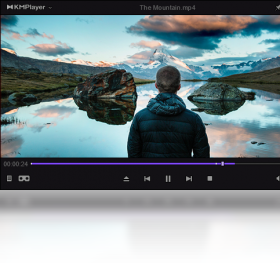
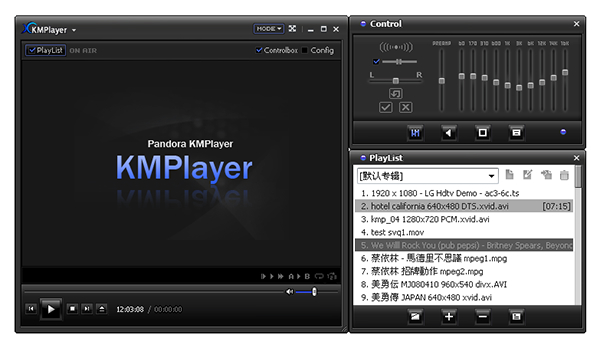
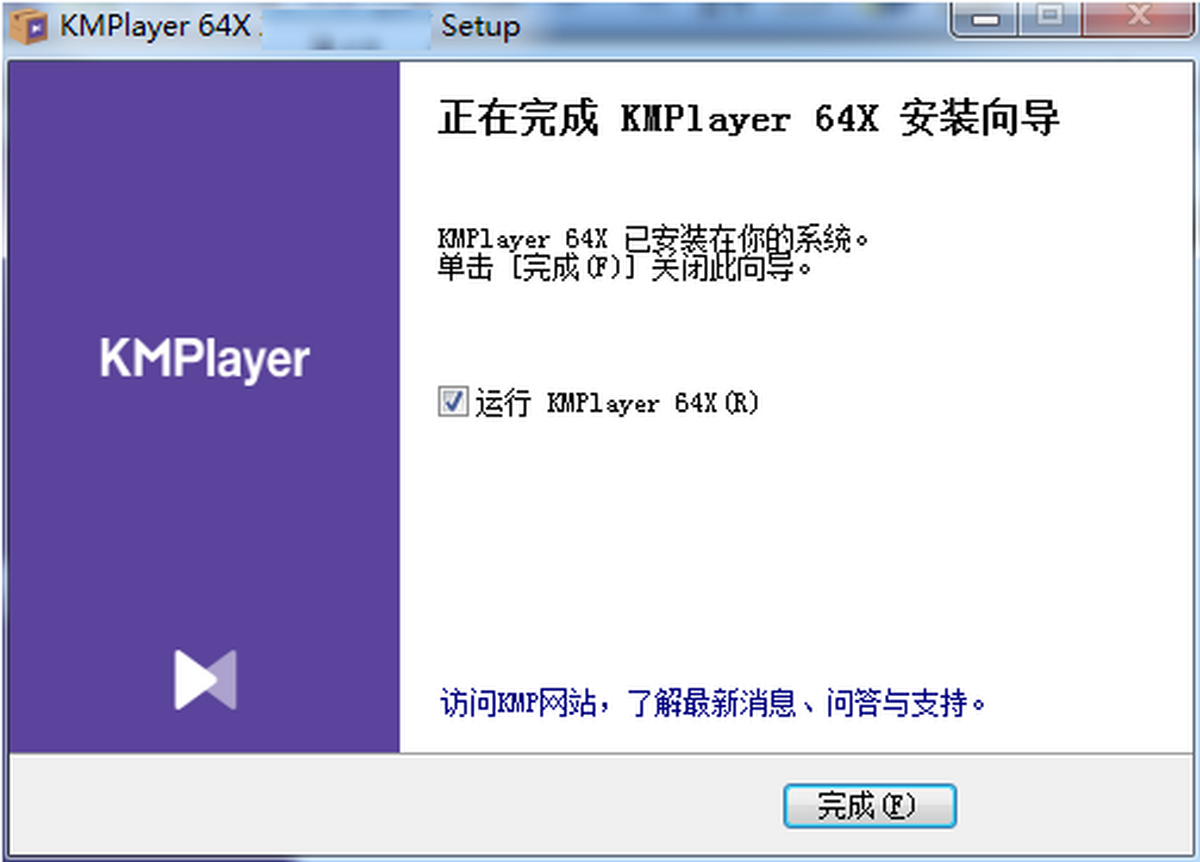
KMPlayer 64X是一款专为现代高性能电脑打造的全能型视频播放软件,它在经典KMPlayer基础上进行了深度64位架构优化,能更充分地利用多核CPU与大内存,播放4K、8K超高清视频时更加流畅稳定,色彩还原度更高。软件内置了强大的硬件解码引擎,支持几乎所有主流音视频格式,无需额外安装解码器即可开箱即用。其界面简洁清爽,操作逻辑直观,无论是电脑新手还是资深影音发烧友都能快速上手。KMPlayer 64X还提供了丰富的播放控制选项、字幕加载功能以及音频均衡器,满足用户多样化的观影需求,是您电脑上不可或缺的媒体播放利器。
1. 首先检查视频文件本身是否完整,可以尝试用其他播放器打开同一文件,排除文件损坏的可能。
2. 然后检查电脑的显卡驱动是否为最新版本,过旧的驱动会导致硬件解码功能无法正常启用,从而引发卡顿。
3. 打开KMPlayer 64X的“设置”菜单,进入“硬件加速”选项,确认“使用硬件解码”已勾选,并优先选择“DXVA2”或“D3D11”模式。
4. 如果播放的是高码率4K或8K视频,建议在“视频处理”中开启“超级分辨率”或降低渲染器级别,减轻GPU负担。
5. 关闭后台正在运行的其他高占用程序,比如大型游戏或浏览器多标签页,释放系统资源。
6. 若问题依旧,可在“高级设置”中重置播放器为默认配置,或更新到最新版本。
1. 确保字幕文件与视频文件放在同一文件夹下,且文件名完全相同,例如“电影.mp4”对应“电影.srt”。
2. 播放视频时,在播放窗口右键单击,选择“字幕”菜单,点击“加载字幕”选项。
3. 在弹出的文件选择器中,浏览到字幕文件所在位置,选中并打开即可。
4. 如果字幕显示乱码,可在“字幕”菜单下选择“字体设置”,将编码改为“UTF-8”或“GBK”。
5. 也可以使用“在线搜索字幕”功能,软件会自动匹配并下载对应的中文字幕。
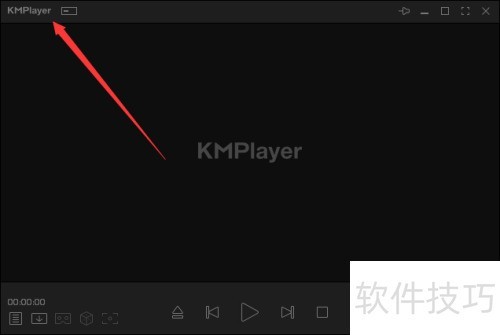
1. 在播放界面底部控制栏,找到带有“循环”图标的按钮,通常是一个带有循环箭头的方形图标。
2. 单击该按钮,可切换“单曲循环”、“列表循环”或“顺序播放”模式。
3. 若需要更细致的设置,右键点击循环按钮,在弹出的菜单中可选择“循环模式”的子选项。
4. 也可以使用快捷键“Ctrl+R”快速切换循环模式。
5. 在播放列表模式下,循环播放会作用于整个列表,方便连续观看剧集。
1. 播放视频时,在需要截取的画面处暂停。
2. 点击鼠标右键,选择“视频”菜单,然后点击“捕获”功能。
3. 在捕获设置中,可以选择“保存为图片”或“保存为视频片段”。
4. 设置好保存路径和文件名,点击“开始”即可完成截图。
5. 截图默认保存为PNG格式,画质无损,方便后期处理。
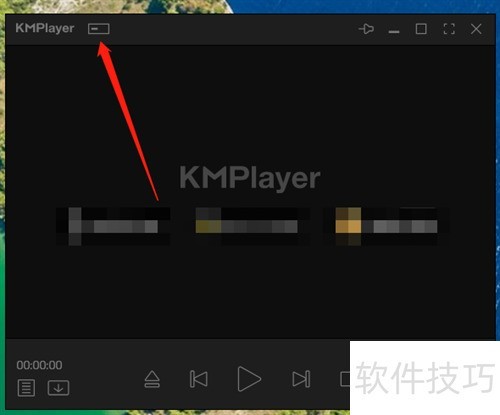
KMPlayer 64X针对64位系统进行了优化,对硬件要求相对亲民,但为了获得最佳体验,建议参考以下配置。
| 硬件组件 | 最低要求 | 推荐配置 |
|---|---|---|
| 操作系统 | Windows 7 64位 | Windows 10/11 64位 |
| CPU | 双核 2.0 GHz | 四核 3.0 GHz 或更高 |
| 内存 | 2 GB | 8 GB 或以上 |
| 显卡 | 支持DXVA2的显卡 | 支持D3D11或更高,显存2GB |
| 硬盘空间 | 100 MB 安装空间 | 1 GB 用于缓存 |
 首页
首页
 安卓游戏
安卓游戏
 安卓软件
安卓软件
 热门专题
热门专题
 更多
更多
 鄂公网安备42011502001927号


