



厂商:
备案号:
闪电电脑录音软件是一款专为Windows平台打造的高清录音工具,凭借轻巧的体积、稳定的内核和丰富的音频处理功能,迅速成为众多主播、教师、配音员及办公人群的首选。无论是录制网络会议、在线课程、游戏声音,还是采集麦克风人声、制作个人翻唱,它都能提供高保真的音质输出。软件界面简洁直观,操作逻辑清晰,即使初次接触也能快速上手。内置智能降噪、自动增益、格式转换等实用功能,让录音更专业、更省心。闪电电脑录音软件还支持定时录制、声音来源自由切换、多设备同步采集,充分满足不同场景下的个性化需求,是您电脑上不可或缺的音频伴侣。
1. 系统声音录制:可完美捕捉电脑内部播放的音乐、电影、游戏音效,适合录制在线课程、直播回放等。
2. 麦克风声音录制:清晰采集人声,适用于配音、唱歌、会议记录等,支持单独保存或与环境音混合。
3. 混合录制:同时记录系统声音和麦克风声音,常用于制作视频解说、游戏解说或网络电台节目。
4. 定时录音:提前设定开始和结束时间,软件会自动启动并保存录音,无需人工值守,方便预约录制网络直播或广播节目。
5. 无声检测自动暂停:当检测到环境静音时自动暂停录制,有声音时自动恢复,有效节省存储空间。
6. 多设备同时录制:支持连接多个麦克风或外置声卡,可分别设置音轨,满足多音源同步采集需求。
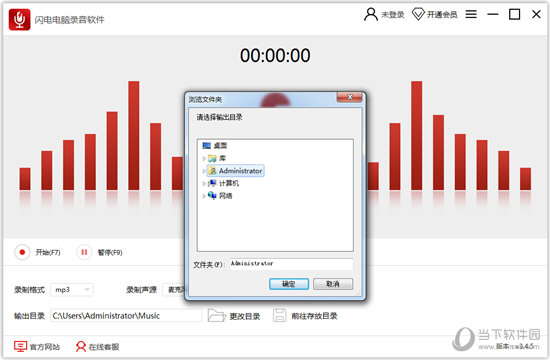
1. 打开软件主界面,点击右上角的“设置”按钮,进入音频参数配置面板。
2. 在“输出格式”下拉菜单中选择你需要的音频格式,如MP3、WAV、AAC、FLAC等,其中WAV和FLAC为无损格式,适合后期精编。
3. 调整“采样率”为44100Hz或48000Hz,这是CD级和DVD级标准,能保证音质清晰饱满。
4. 设置“比特率”为192kbps或320kbps,数值越高音质越好,但文件体积也会相应增大,建议根据实际用途权衡。
5. 开启“智能降噪”功能,可自动过滤环境底噪、电流声,让人声更纯净。
6. 若需录制高动态范围的声音,可启用“自动增益控制”,避免声音忽大忽小。
7. 完成设置后,点击“保存”即可生效,建议先试录一小段检查效果。
1. 录制结束后,点击“停止”按钮,录音会自动保存在预设目录中,同时弹出预览窗口。
2. 在预览界面,你可以拖动时间轴选取需要保留的片段,点击“剪切”删除多余部分。
3. 软件内置淡入淡出、音量增益、均衡器调节等简易编辑工具,可快速优化音频听感。
4. 若要合并多段录音,点击“合并”功能,按顺序添加文件即可无缝拼接。
5. 导出时,可选择输出格式和保存路径,支持批量转换,方便批量处理。
6. 对于重要录音,建议备份到云盘或外部硬盘,防止数据丢失。
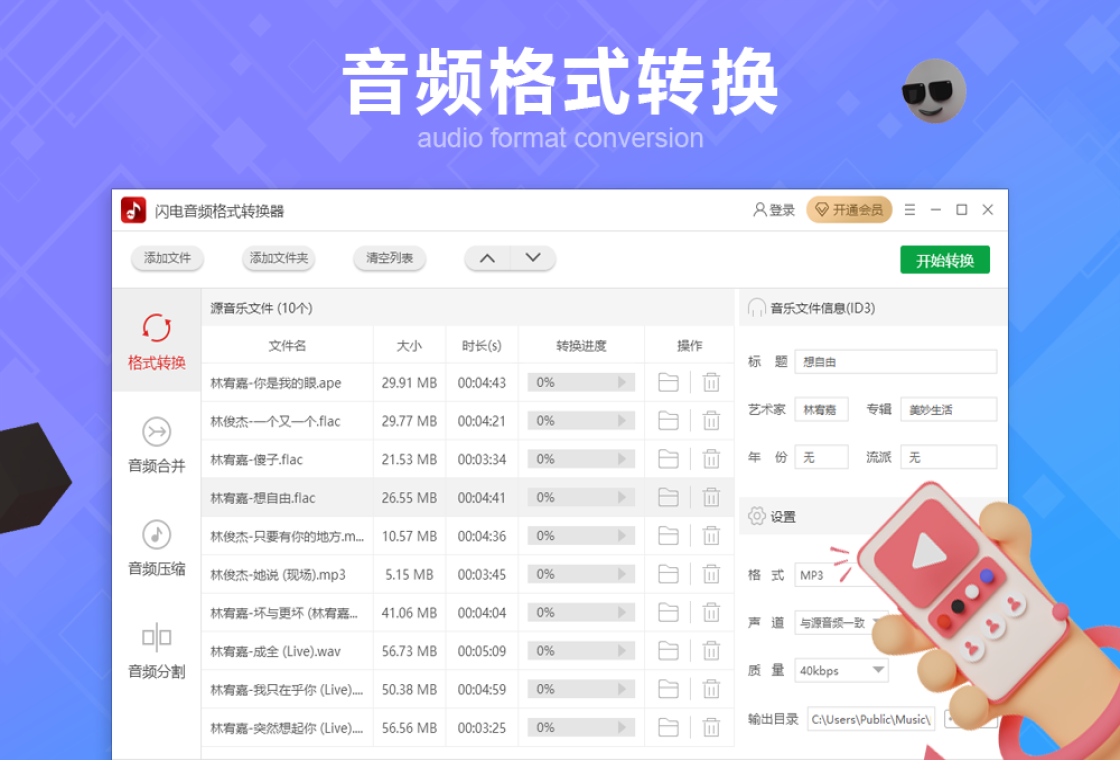
以下是运行闪电电脑录音软件所需的推荐配置,满足即可流畅运行:
| 项目 | 最低配置 | 推荐配置 |
|---|---|---|
| 操作系统 | Windows 7/8/10 | Windows 10/11 64位 |
| 处理器 | 1GHz以上 | Intel i3或更高 |
| 内存 | 2GB | 4GB及以上 |
| 硬盘空间 | 200MB可用 | 500MB可用 |
| 声卡 | 兼容DirectX | 独立声卡更佳 |
| 麦克风 | 普通麦克风 | 电容麦克风效果更佳 |
1. 没有声音:检查系统音量是否静音,确认录音来源是否选择正确,尝试重新插拔麦克风或耳机。
2. 录音有杂音:开启智能降噪,或降低麦克风增强级别,并尽量远离电磁干扰源。
3. 录制的文件无法播放:可能是输出格式不兼容,建议转换为MP3或WAV格式,并使用主流播放器。
4. 软件启动缓慢:关闭后台不必要的程序,清理系统垃圾,或重新安装最新版本。
5. 定时录音不生效:检查系统时间是否准确,确认软件未被杀毒软件拦截,并给予必要的权限。
6. 录音中断:可能是磁盘空间不足或系统休眠导致,调整电源计划为“高性能”,确保存储空间充足。
7. 如何联系客服:通过软件内置的“帮助”菜单提交反馈,或访问官方网站获取技术支持。
 首页
首页
 安卓游戏
安卓游戏
 安卓软件
安卓软件
 热门专题
热门专题
 更多
更多
 鄂公网安备42011502001927号


