


厂商:
备案号:
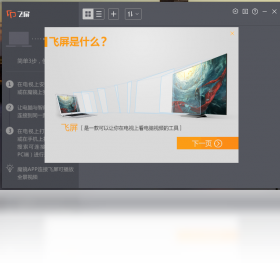
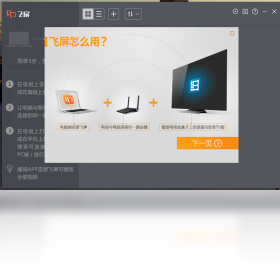
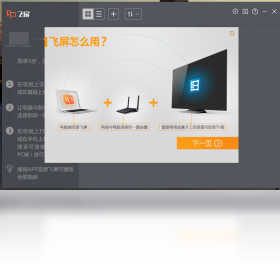
暴风飞屏 电脑端是一款专为办公与家庭娱乐场景打造的无线投屏与多屏互动软件,它能够帮助用户轻松将手机、平板等移动设备上的照片、视频、文档以及游戏画面,通过Wi-Fi网络实时投射到电脑大屏幕上,实现小屏变大屏的畅快体验。软件操作逻辑清晰,连接稳定,延迟低,无论是进行商务演示、在线教学,还是观看影视大片、畅玩手游,都能获得流畅顺滑的视觉享受。暴风飞屏 电脑端无需繁杂的线缆连接,也无需复杂的网络设置,只需在同一局域网内,即可快速建立连接,让内容分享变得前所未有的简单高效。
1. 首先,请确保您的电脑和移动设备连接的是同一个Wi-Fi网络,并且网络信号稳定,可以尝试关闭并重新打开路由器电源,刷新网络连接。
2. 检查电脑端的暴风飞屏 软件是否已允许通过防火墙,您可以在Windows安全中心的“允许应用通过防火墙”中,找到暴风飞屏 并勾选“专用”和“公用”网络。
3. 在移动端,尝试关闭移动数据网络,仅保留Wi-Fi连接,避免网络冲突。
4. 若仍无法连接,请尝试在电脑端软件界面点击“重新扫描”或“刷新设备列表”,并确保移动端投屏功能已开启。
5. 最后,可以尝试重启电脑和移动设备,再重新打开暴风飞屏 电脑端进行连接,通常可以解决大部分临时性故障。

1. 将电脑与路由器之间使用网线连接,避免无线信号干扰,能够显著提升投屏的稳定性与流畅度。
2. 关闭电脑上不必要的后台程序,尤其是占用网络带宽的下载工具、在线视频播放软件等,释放系统资源。
3. 调整移动设备与电脑之间的距离,尽量减少遮挡物,确保Wi-Fi信号强度良好。
4. 在暴风飞屏 电脑端设置中,尝试降低投屏画质或分辨率,选择“流畅优先”模式,以换取更低的延迟。
5. 检查路由器是否支持5G频段,如果支持,请将设备连接到5G Wi-Fi,其传输速率更高,干扰更少,能有效缓解卡顿。
6. 可以尝试更换投屏协议,部分设备支持Miracast或AirPlay,在软件内切换协议或许能改善体验。

1. 暴风飞屏 电脑端支持常见的图片格式(如JPG、PNG、BMP)、视频格式(如MP4、MKV、AVI)以及文档格式(如PPT、Word、Excel),方便您在不同场景下分享内容。
2. 投屏方式多样,您可以通过移动端APP扫描电脑端的二维码快速连接,也支持通过设备列表直接选择,还支持DLNA、AirPlay等主流无线投屏协议。
3. 除了媒体文件,您还可以将手机屏幕整体镜像到电脑上,实时展示手机上的任意操作,比如演示APP功能、玩手游等。
4. 对于办公场景,暴风飞屏 电脑端还支持扩展屏模式,将电脑桌面延伸到投影仪或大屏显示器,提升演示灵活性。
5. 在投屏过程中,您可以通过电脑端软件对播放进度、音量等进行控制,无需频繁操作移动设备。
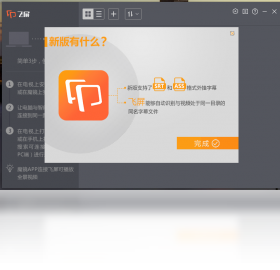
1. 暴风飞屏 电脑端是一款正规的投屏工具,官方版本经过严格的病毒查杀检测,不包含任何恶意代码或木马程序,可以放心下载使用。
2. 软件安装过程中,请注意取消勾选捆绑安装的第三方软件或推荐应用,避免不必要的干扰。
3. 软件界面简洁,无大量弹窗广告,但偶尔会有功能提示或更新提醒,您可以根据需要选择是否查看。
4. 建议从官方网站或可信赖的软件下载站获取安装包,避免下载到被篡改的版本,保障设备安全。
5. 如果遇到杀毒软件误报,请将软件添加至信任列表,或联系官方客服寻求帮助。
为了获得最佳的投屏体验,建议您的电脑满足以下配置要求:
| 项目 | 最低配置 | 推荐配置 |
| 操作系统 | Windows 7 SP1 及以上 | Windows 10/11 64位 |
| 处理器 | 双核 2.0 GHz | 四核 3.0 GHz 或更高 |
| 内存 | 2 GB | 4 GB 或以上 |
| 显卡 | 支持DirectX 9 | 支持DirectX 11 |
| 网络 | Wi-Fi 802.11n | Wi-Fi 802.11ac/ax 或网线连接 |
1. 在满足最低配置的情况下,软件可以正常运行,但高分辨率视频或游戏投屏可能会有些吃力,建议使用推荐配置以获得流畅体验。
2. 如果您的电脑配置较低,可以在设置中调整投屏分辨率和帧率,牺牲部分画质换取流畅度。
3. 使用前请确保显卡驱动已更新至最新版本,这有助于提升硬件解码效率,降低CPU占用。
4. 若投屏时出现画面撕裂或声音不同步,可尝试更新无线网卡驱动,或更换性能更强的路由器。
5. 对于专业办公用户,如果经常进行大型会议演示,建议使用有线网络连接电脑,并配备高性能独立显卡,确保投屏的极致稳定。
 首页
首页
 安卓游戏
安卓游戏
 安卓软件
安卓软件
 热门专题
热门专题
 更多
更多
 鄂公网安备42011502001927号


