


厂商:
备案号:
Axialis IconWorkshop是一款专为Windows平台打造的图标设计工具,它集成了从图标创建、编辑、导入导出到资源管理的全套功能,能够满足设计师、开发者和普通用户对图标制作的各种需求。软件内置了丰富的图标模板和强大的绘图工具,支持多种图像格式和分辨率输出,无论是制作网站图标、应用图标还是系统图标,都能轻松胜任。其直观的操作界面和高效的工作流程,让即使没有专业设计经验的用户也能快速上手,创作出专业水准的图标作品。
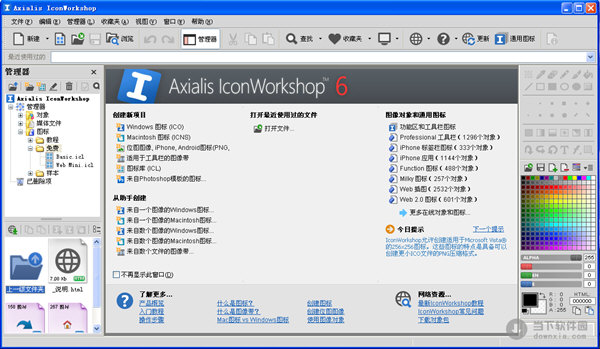
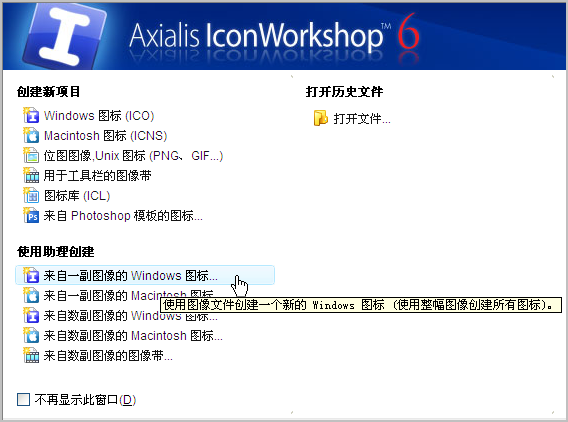
1. 打开Axialis IconWorkshop,点击主界面左上角的“文件”菜单,选择“新建”选项。
2. 在弹出的新建图标对话框中,您可以选择预设的图标尺寸,例如16x16、32x32、48x48等,也可以自定义宽度和高度。
3. 根据需要选择颜色深度,通常建议选择32位色以支持透明效果。
4. 点击“确定”后,一个新的图标编辑窗口就会打开,您就可以开始绘制或导入图像了。
5. 如果您需要同时创建多种尺寸的图标,建议使用“新建图标集”功能,这样可以在一个项目中管理多个尺寸的图标。
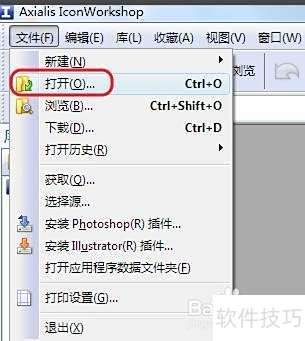
1. 在Axialis IconWorkshop中,点击“文件”菜单下的“导入”选项,选择“导入图像”命令。
2. 在文件浏览窗口中,选择您想要转换的PNG、JPG或BMP等格式的图片文件。
3. 导入后,软件会弹出一个导入设置窗口,您可以在此调整图像大小、裁剪区域以及透明度等参数。
4. 确认设置无误后,点击“确定”,图片就会被添加到当前的图标编辑器中。
5. 接着,您可以使用“文件”菜单中的“保存”或“另存为”命令,将编辑好的图标保存为ICO、ICNS等格式。
6. 如果图片背景不是透明的,建议先使用软件的“魔术棒”或“橡皮擦”工具去除背景,再进行转换。
1. 打开Axialis IconWorkshop,新建一个项目,确保颜色深度选择为32位。
2. 使用“文件”菜单中的“导入”命令,将需要处理的图片导入到编辑器中。
3. 在工具栏中选择“魔术棒”工具,点击图片的背景区域,此时背景会被选中。
4. 按键盘上的“Delete”键,将选中的背景删除,图标区域就会变为透明。
5. 如果背景删除不彻底,可以使用“橡皮擦”工具手动擦除残留的背景部分。
6. 最后,导出图标时选择支持透明度的格式,如ICO或PNG,即可保留透明背景效果。
1. Axialis IconWorkshop支持导入多种常见图像格式,包括PNG、JPEG、BMP、GIF、TIFF等。
2. 对于图标格式,软件支持导入ICO、ICNS、CUR(光标文件)等格式。
3. 导出方面,您可以将图标保存为ICO(Windows图标)、ICNS(Mac图标)、CUR(光标)等格式。
4. 此外,软件还支持将图标导出为PNG、BMP等通用图像格式,方便在不同场合使用。
5. 在导出时,您还可以选择生成包含多种尺寸的图标文件,以满足不同分辨率下的显示需求。
为确保软件流畅运行,建议您的电脑满足以下配置要求:
| 配置项 | 最低要求 | 推荐配置 |
|---|---|---|
| 操作系统 | Windows 7/8/10 | Windows 10/11 64位 |
| 处理器 | 1 GHz 或更快的处理器 | Intel Core i5 或更高 |
| 内存 | 2 GB RAM | 4 GB RAM 或更多 |
| 硬盘空间 | 500 MB 可用空间 | 1 GB 可用空间 |
| 显卡 | 支持 DirectX 9 的显卡 | 支持 DirectX 11 的显卡 |
| 显示器分辨率 | 1024 x 768 | 1920 x 1080 或更高 |
 首页
首页
 安卓游戏
安卓游戏
 安卓软件
安卓软件
 热门专题
热门专题
 更多
更多
 鄂公网安备42011502001927号


