


厂商:
备案号:
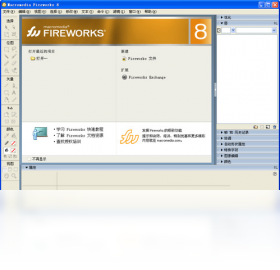
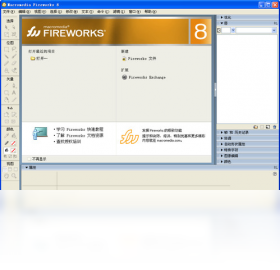
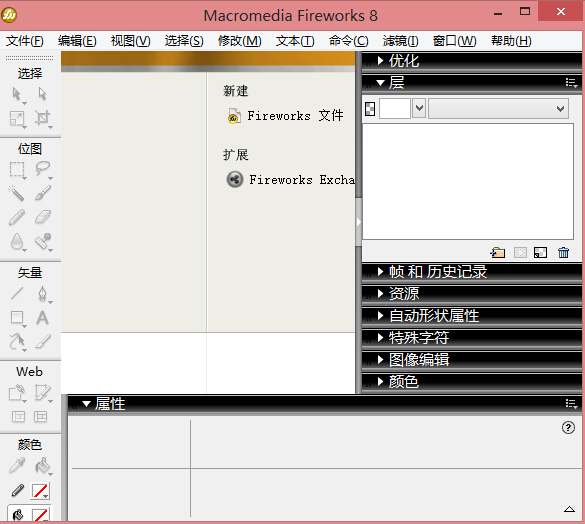
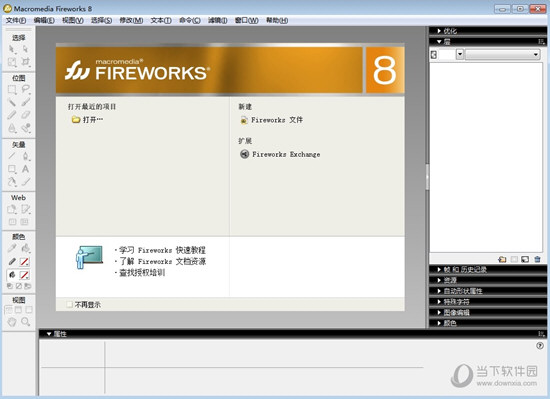
Macromedia Fireworks 8是一款专为网页设计师打造的图像处理与矢量编辑工具,它集位图编辑、矢量绘图、网页切片、动画制作于一身,凭借高效的切图功能和智能的导出优化,成为早期网页设计流程中的核心利器。即使现在,仍有不少老用户怀念它那种轻快流畅的编辑体验,以及无需复杂操作就能快速生成高质量网页素材的便捷性。本文将从安装步骤、界面布局、核心功能、常见问题及配置需求等多个维度,为你带来一份详尽的Macromedia Fireworks 8使用参考,帮助你快速上手并解决实际工作中可能遇到的难题。
1. 右键点击Macromedia Fireworks 8的快捷方式或安装目录下的可执行文件,选择“属性”。
2. 切换到“兼容性”选项卡,勾选“以兼容模式运行这个程序”,并在下拉菜单中选择“Windows XP (Service Pack 3)”。
3. 同时勾选“以管理员身份运行此程序”,然后点击“应用”并“确定”。
4. 如果依旧无法启动,可以尝试在“设置”中关闭“全屏优化”,或者手动安装一个虚拟打印机驱动,因为部分精简版系统缺少打印组件会导致程序初始化失败。
5. 若问题依然存在,建议安装Adobe官方提供的兼容性补丁,或者使用虚拟机运行Windows 7环境来使用该软件。
1. 打开需要切片的文档,选择工具箱中的“切片工具”(快捷键K),在画布上拖拽出矩形切片区域。
2. 若需精确控制切片尺寸,可在属性面板中直接输入宽高数值,并可通过“视图”菜单下的“标尺”和“辅助线”辅助对齐。
3. 创建多个切片后,在“Web层”面板中可以看到所有切片对象,双击切片可为其命名,建议使用英文或拼音,避免导出时出现乱码。
4. 点击“文件”>“导出”,在导出对话框中选择“HTML和图像”,并设置切片导出格式(如GIF、JPEG或PNG)。
5. 在“选项”中可进一步优化每张切片的质量和压缩率,最后点击“导出”即可生成网页所需的图片和HTML代码。
1. 在Macromedia Fireworks 8中,新建一个文档,并绘制第一帧的画面内容。
2. 打开“帧”面板(快捷键Shift+F2),点击面板右下角的“新建/复制帧”按钮,创建第二帧。
3. 在第二帧中修改图像内容,比如移动对象位置或改变颜色,形成动画效果。
4. 重复上述操作,添加更多帧,并通过拖动帧的顺序调整播放序列。
5. 设置每帧的显示时间:点击帧面板右上角的菜单图标,选择“属性”,输入延迟时间(如0.1秒)。
6. 最后,通过“文件”>“导出预览”,选择GIF格式,并确保“动画”选项已勾选,点击“导出”即可生成GIF动画文件。
Macromedia Fireworks 8属于早期的轻量级设计软件,对硬件要求很低,但为了保证流畅运行,建议参考以下配置:
1. 操作系统:Windows 7/8/10/11(需开启兼容模式)
2. 处理器:Intel Pentium III 或更高
3. 内存:至少512MB,推荐1GB以上
4. 硬盘空间:安装需要200MB可用空间
5. 显示:1024×768分辨率,16位色以上
6. 其他:鼠标或数位板
| 项目 | 最低配置 | 推荐配置 |
| CPU | Pentium III | Pentium 4 或更高 |
| 内存 | 512MB | 1GB以上 |
| 硬盘 | 200MB | 500MB以上 |
| 系统 | Windows XP | Windows 7/10 |
 首页
首页
 安卓游戏
安卓游戏
 安卓软件
安卓软件
 热门专题
热门专题
 更多
更多
 鄂公网安备42011502001927号


