


厂商:
备案号:
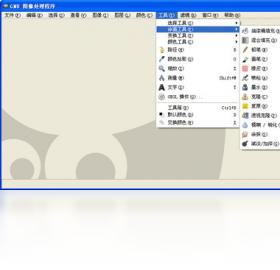
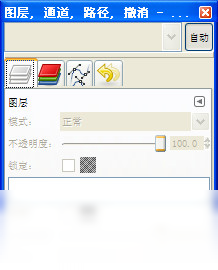
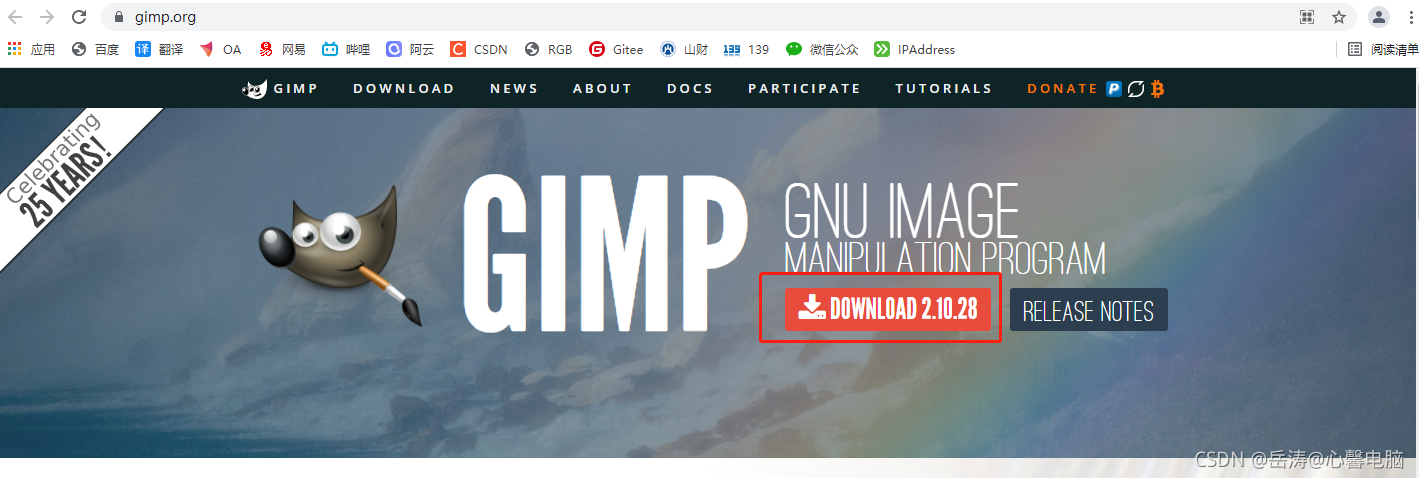
GIMP电脑版是一款功能强大且完全免费的开源图像编辑软件,被誉为“Linux下的Photoshop”,同时也支持Windows、macOS等多种操作系统。它提供了图层、通道、路径、滤镜、选区等专业级工具,能够满足从简单修图到复杂图像合成的各种需求。无论是平面设计师、摄影师还是普通用户,都能通过GIMP实现创意表达。软件界面友好,支持自定义布局,并且拥有丰富的插件和脚本扩展,让图像处理更加高效灵活。无论你是新手还是专业人士,GIMP电脑版都值得一试,它定能成为你工作与创作中的得力助手。
1. GIMP电脑版是一款免费开源的图像处理软件,功能媲美商业软件,完全免费且无广告,用户可以放心使用。
2. 它支持图层、蒙版、通道、路径等高级编辑功能,适合进行复杂的图像合成与设计工作。
3. 内置大量滤镜和效果,如模糊、锐化、扭曲、光照等,可以快速为图片添加艺术效果。
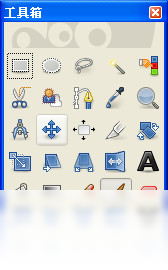
4. 提供丰富的选择工具,如矩形、椭圆、套索、魔术棒等,方便用户精确选取图像区域。
5. 支持多种文件格式的导入与导出,包括PSD、JPEG、PNG、TIFF、SVG等,兼容性很强。
6. 通过插件系统,可以扩展更多功能,比如批量处理、脚本编程等,满足个性化需求。
7. 界面布局灵活,用户可以根据习惯调整工具栏、面板位置,提升操作效率。
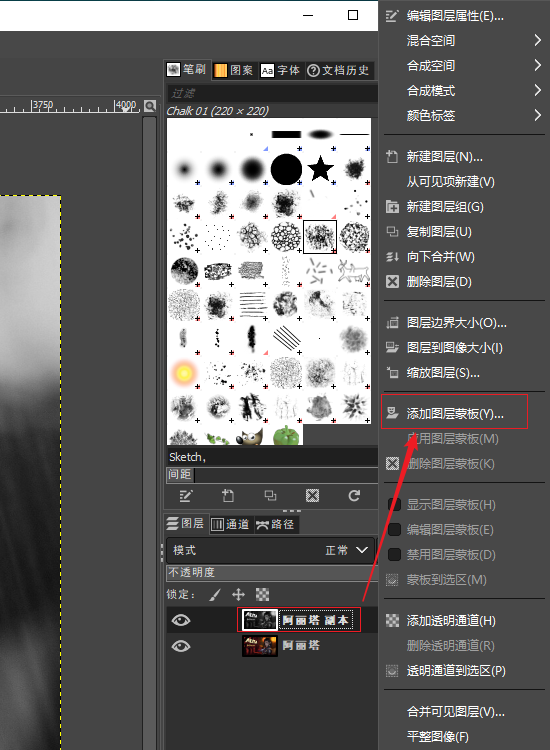
1. 首先,在本页面点击下载按钮,获取GIMP电脑版安装包。下载完成后,双击运行安装文件。
2. 如果弹出用户账户控制提示,点击“是”允许程序进行更改,进入安装向导。
3. 在安装向导中,选择安装语言,通常默认“简体中文”,点击“确定”继续。
4. 阅读许可协议,点击“继续”按钮,表示同意协议条款。
5. 选择安装组件,一般保持默认即可,点击“继续”进入下一步。
6. 选择安装位置,可以点击“浏览”更改路径,建议安装在非系统盘(如D盘),然后点击“继续”。
7. 点击“安装”按钮,等待进度条走完,最后点击“完成”退出向导,即可启动GIMP。
8. 首次启动时,软件会进行初始化设置,稍等片刻即可进入主界面。
1. 打开GIMP后,点击“文件”菜单,选择“打开”导入一张图片,或者通过“新建”创建画布。
2. 熟悉工具箱中的常用工具,如移动、裁剪、缩放、文字等,鼠标悬停会显示工具名称和快捷键。
3. 使用“图层”面板管理图像,可以新建图层、调整图层顺序、设置混合模式和不透明度。
4. 尝试使用“滤镜”菜单中的各种效果,比如“高斯模糊”或“锐化”,体验不同视觉风格。
5. 编辑完成后,点击“文件”->“导出为”,选择JPEG或PNG格式,设置质量参数,点击“导出”保存图片。
6. 如果遇到问题,可以按F1打开帮助文档,或者访问官方社区查找教程。
GIMP电脑版对硬件要求并不高,一般日常使用的电脑都能流畅运行。具体配置要求如下表所示:
| 配置项 | 最低要求 | 推荐配置 |
|---|---|---|
| 操作系统 | Windows 7/8/10/11 | Windows 10/11 64位 |
| 处理器 | 1GHz或以上 | 2GHz双核及以上 |
| 内存 | 2GB RAM | 4GB RAM或更高 |
| 硬盘空间 | 500MB可用空间 | 1GB以上可用空间 |
| 显卡 | 支持OpenGL 2.0 | 独立显卡,显存1GB |
| 显示器 | 1280x800分辨率 | 1920x1080或更高 |
只要你的电脑满足最低要求,就能正常安装运行GIMP,如果配置更高,处理大型图片时会更流畅。
 首页
首页
 安卓游戏
安卓游戏
 安卓软件
安卓软件
 热门专题
热门专题
 更多
更多
 鄂公网安备42011502001927号


