


厂商:
备案号:
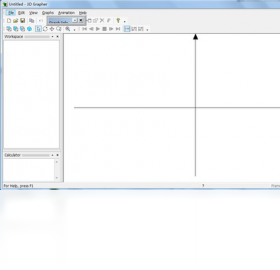
3d grapher是一款专业的三维数据可视化工具,它能够将复杂的数学函数、实验数据或工程模型以直观的3D图形形式呈现,帮助用户快速洞察数据背后的规律与趋势。软件支持丰富的图表类型、灵活的视角操控以及高质量的渲染输出,无论是科研工作者、工程技术人员还是教育教学人员,都能通过它轻松创建出精美的三维图表。3d grapher电脑版界面简洁,操作逻辑清晰,即使是没有三维绘图经验的新手也能在短时间内上手,是数据展示与分析的得力助手。
1. 打开3d grapher,在主界面点击“文件”菜单,选择“导入数据”选项,支持导入CSV、TXT、Excel等常见格式的数据文件。
2. 在导入向导中,根据数据实际格式选择分隔符(如逗号、制表符),并指定数据起始行,确保列对应正确(X、Y、Z值)。
3. 数据导入后,点击工具栏上的“曲面图”按钮,软件会自动根据当前数据生成默认的三维曲面模型。
4. 在左侧属性面板中调整曲面颜色、透明度、网格线密度等参数,使图形更符合展示需求。
5. 使用鼠标拖拽可旋转视角,滚轮缩放,双击图形可进入视角微调模式,从最佳角度观察数据特征。
6. 最后点击“文件”->“导出图像”,可将生成的曲面图保存为PNG、JPG或矢量格式,方便用于报告或论文中。
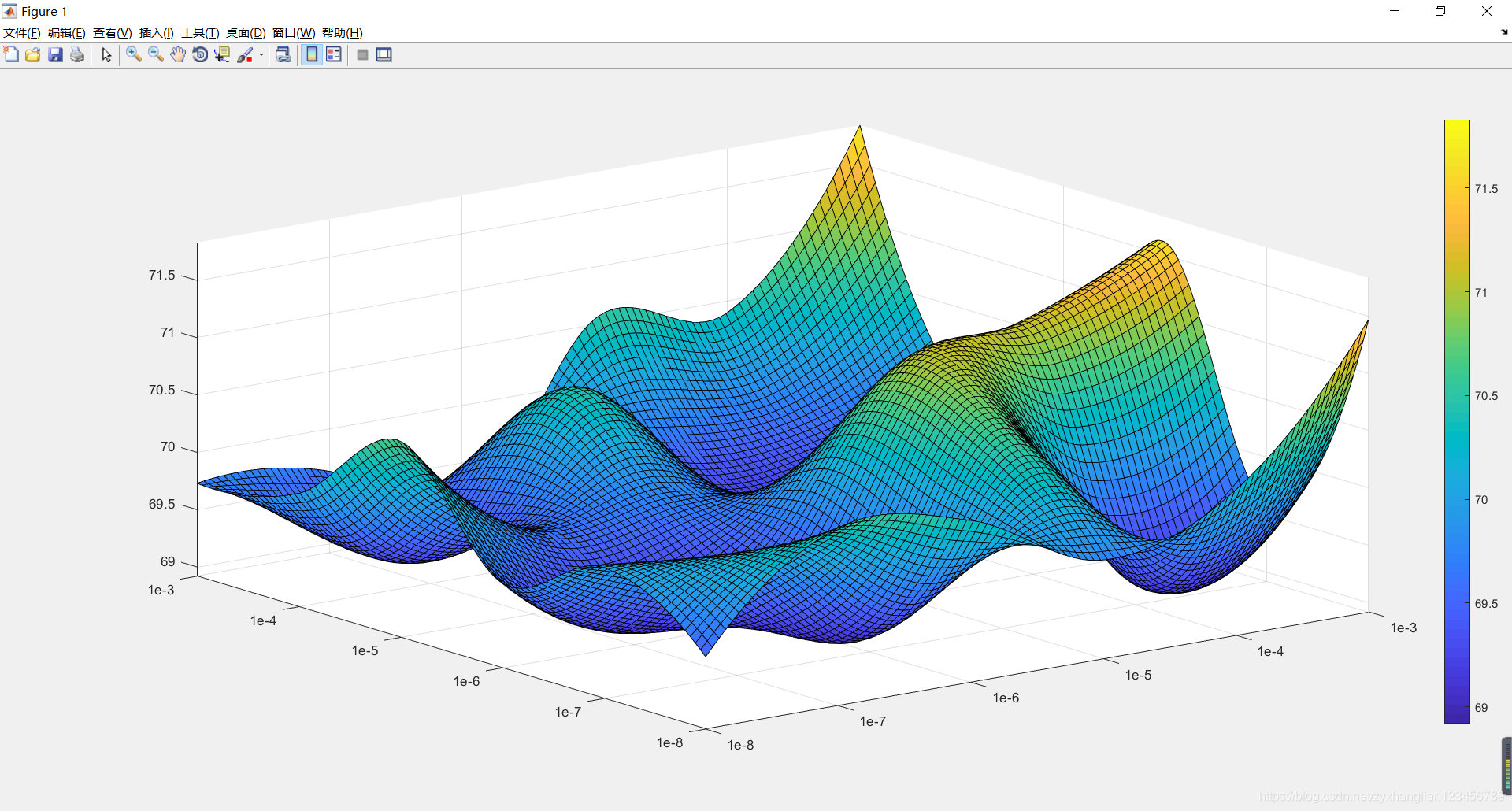
1. 3d grapher内置了强大的函数解析器,支持常见的数学函数如sin、cos、tan、exp、log、sqrt、abs等,以及运算符+、-、*、/、^(幂)和括号。
2. 在“函数”菜单中选择“新建函数”,在弹出的输入框中直接输入表达式,例如:z = sin(x)*cos(y)。
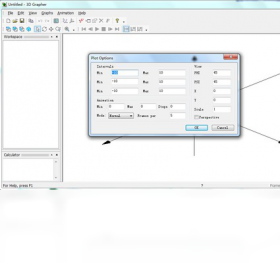
3. 设定自变量x和y的取值范围(默认-10到10),步长决定网格密度,步长越小图形越精细,但计算量增大。
4. 点击“绘制”按钮,软件会立即生成对应的三维曲面,并自动调整坐标系以适配图形。
5. 支持同时绘制多个函数,每个函数可以独立设置颜色和线型,方便对比分析不同函数之间的关系。
6. 对于隐函数或参数方程,可通过“高级函数”选项进行定义,满足更专业的绘图需求。
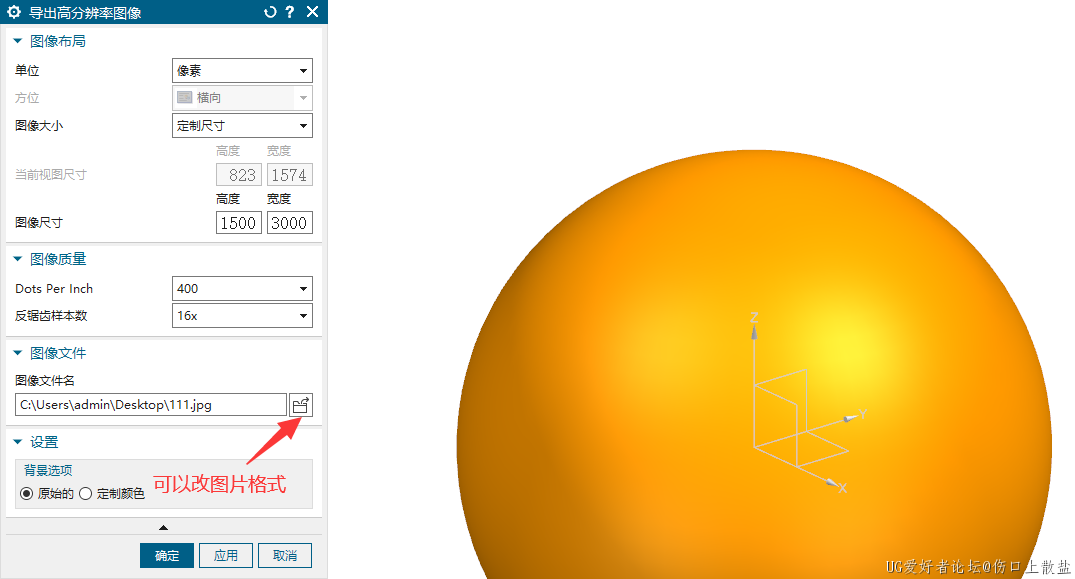
1. 完成图形绘制后,点击工具栏上的“导出”按钮,选择“导出为图片”选项,弹出导出设置窗口。
2. 在设置窗口中,可以指定图片的宽度和高度(像素),建议设置不低于1920px以保证打印清晰度,同时可选择分辨率(DPI)为300。
3. 在文件类型下拉框中支持PNG、JPG、BMP、TIFF等格式,其中PNG支持透明背景,适合网页使用。
4. 若要导出动画,可点击“动画”菜单,设置旋转角度、旋转时间(如10秒),然后选择“导出视频”,可生成AVI或GIF格式的旋转展示动画。
5. 导出前可在“视图”->“背景颜色”中设置背景色为白色或透明,方便后续排版。
6. 最后点击“确定”,选择保存路径即可完成导出,文件将保存在指定文件夹中,可直接插入文档或进行二次编辑。
| 配置项 | 最低要求 | 推荐配置 |
|---|---|---|
| 操作系统 | Windows 7/8/10 64位 | Windows 10/11 64位 |
| 处理器 | 双核 2.0 GHz | 四核 3.0 GHz 或更高 |
| 内存 | 4 GB | 8 GB 或以上 |
| 显卡 | 支持OpenGL 2.0,显存512MB | 独立显卡,显存2GB以上 |
| 硬盘空间 | 200 MB 可用空间 | 500 MB 以上可用空间 |
1. 如果运行时出现卡顿,首先检查电脑是否满足最低配置,尤其是显卡驱动是否为最新版本,可前往显卡官网更新驱动。
2. 在软件“设置”->“性能”中降低图形渲染质量,例如减少抗锯齿等级或关闭阴影效果,可显著提升流畅度。
3. 当处理大规模数据时,可减少采样点数量,或使用“快速预览”模式,待调整好视角后再切换回高质量渲染。
4. 关闭其他占用内存较大的程序,释放系统资源,确保软件获得足够的运行空间。
5. 若问题依旧,可尝试将图形输出模式从“OpenGL”切换为“DirectX”,或重启软件并重新加载数据。
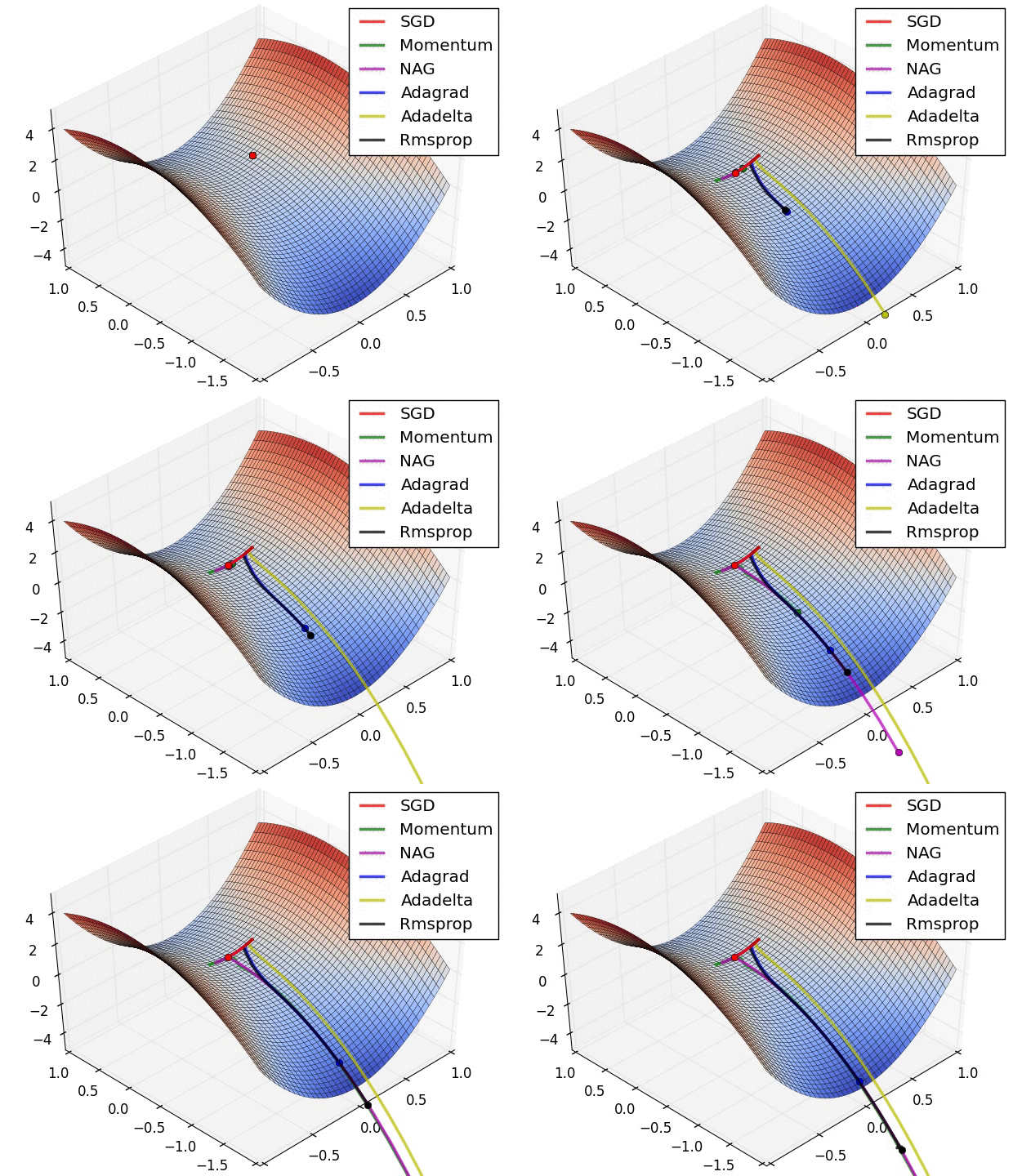
1. 在“插入”菜单中选择“文字标签”,然后在图形区点击放置位置,输入需要显示的文本内容,如“峰值点”或“实验组A”。
2. 选中标签后,可在右侧属性面板中调整字体、字号、颜色以及是否加粗、斜体,标签支持拖拽移动,并能设置引线指向具体数据点。
3. 对于坐标轴注释,双击X轴或Y轴打开坐标轴设置对话框,在“标题”输入框中分别输入X轴名称(如“时间/s”)和Y轴名称(如“温度/℃”)。
4. 同样可设置坐标轴标题的字体样式和位置,以及刻度标签的旋转角度,避免文字重叠。
5. 若需要添加图例,点击“图例”按钮,选择显示位置(如右上角),并可编辑图例文本内容,使多组数据区分更清晰。
6. 完成注释后,所有文本元素会随图形一起保存和导出,确保最终展示效果完整。
 首页
首页
 安卓游戏
安卓游戏
 安卓软件
安卓软件
 热门专题
热门专题
 更多
更多
 鄂公网安备42011502001927号


