


厂商:
备案号:
AIconExtract电脑版是一款专注于图标资源提取与管理的专业工具,它能够帮助用户从各种可执行文件、动态链接库、图片文件乃至系统资源中快速提取高清晰度的图标,并将其保存为PNG、ICO等常用格式。无论是设计师寻找灵感素材,还是开发者需要为应用程序制作图标,AIconExtract都能以极简的操作流程和高效的批处理能力,满足不同场景下的图标提取需求。软件界面清爽直观,功能模块划分清晰,即便是电脑新手也能在几分钟内上手,轻松完成图标资源的获取与整理。

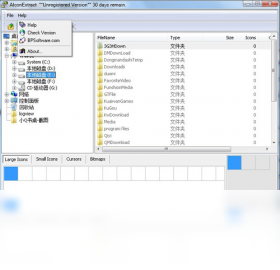
1. 打开AIconExtract电脑版,在主界面点击“添加文件”按钮,支持一次选择多个EXE、DLL或ICO文件。
2. 在文件列表区域,勾选需要提取图标的文件,或点击“全选”按钮快速选择所有文件。
3. 在右侧输出设置面板中,选择目标输出格式(推荐PNG或ICO),并设定图标尺寸(如16x16、32x32、256x256等)。
4. 点击“开始提取”按钮,软件会自动分析每个文件内嵌的图标资源,并在完成后弹出提示窗口。
5. 提取完成后,点击“打开输出文件夹”即可查看所有保存的图标文件,每个图标会自动以原文件名加尺寸命名,方便识别和管理。

1. 首先,在AIconExtract主界面选择“高级设置”选项卡,这里可以调整图标缩放算法,推荐选择“高质量缩放(Lanczos)”。
2. 其次,在输出尺寸设置中,尽量勾选“提取所有尺寸”,这样软件会保留图标原始的所有分辨率版本,避免因强制拉伸导致模糊。
3. 对于需要特定尺寸的情况,建议选择不小于目标尺寸的原始图标进行缩放,例如需要256x256的图标,尽量选择原图512x512进行转换。
4. 如果源文件本身图标分辨率较低,可以开启“边缘锐化”选项,能在一定程度上提升视觉清晰度。
5. 最后,在保存格式上选择PNG(无损压缩),可确保图标质量不因压缩而损失。
1. 打开AIconExtract,点击“系统图标”按钮,软件会自动扫描Windows系统目录下的常用DLL和EXE文件。
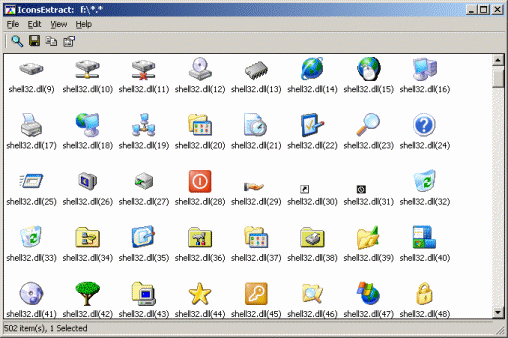
2. 在扫描结果中,会列出如shell32.dll、imageres.dll等系统文件,双击任意文件即可查看其中包含的所有图标资源。
3. 选中需要提取的图标,点击“导出选中图标”按钮,即可将图标保存到本地文件夹。
4. 用户也可以手动浏览系统文件路径,通过“添加文件夹”功能,批量导入整个目录下的图标资源。
5. 对于系统主题相关图标,软件还提供了“主题图标提取”快捷入口,一键提取当前Windows主题使用的所有图标。
1. 在AIconExtract主界面,点击“格式转换”功能模块,进入图标格式转换界面。
2. 添加需要转换的ICO或ICON文件,可通过拖拽文件到软件窗口或点击“添加”按钮完成。
3. 在“输出格式”下拉菜单中,选择PNG,并根据需要调整尺寸和透明度设置。
4. 点击“开始转换”按钮,软件会快速完成转换,并在状态栏显示“转换成功”提示。
5. 转换后的PNG文件会自动保存在预设的输出目录中,用户也可以在设置中自定义保存位置。
1. 安装时请关闭杀毒软件,避免误报导致安装失败;若出现“缺少DLL”错误,请安装微软VC++运行库。
2. 提取图标时若提示“无法读取文件”,请检查文件是否被占用或损坏,可尝试以管理员身份运行软件。
3. 批量提取时若速度较慢,可在“性能设置”中开启“多线程加速”,提高处理效率。
4. 导出的ICO图标在部分软件中显示模糊,请确保导出时选择了“包含256x256”尺寸,并勾选“Vista以上系统兼容”选项。
5. 若需要将图标用于网页或应用商店,请使用“导出为WebP”功能,以获得更小的文件体积。
| 操作系统 | Windows 7/8/10/11(64位) |
| 处理器 | 1 GHz 及以上 |
| 内存 | 512 MB 及以上 |
| 硬盘空间 | 50 MB 可用空间 |
| 显示设备 | 1024x768 分辨率及以上 |
 首页
首页
 安卓游戏
安卓游戏
 安卓软件
安卓软件
 热门专题
热门专题
 更多
更多
 鄂公网安备42011502001927号


