


厂商:
备案号:
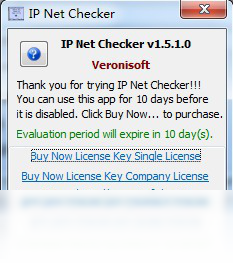
IP Net Checker 是一款专为Windows平台设计的轻量级网络监测工具,它能够持续监控指定IP地址或域名的连通性,并实时反馈网络延迟、丢包率等关键参数。无论是企业网络管理员还是个人用户,都能通过它快速定位网络故障、验证服务器状态,从而保障业务连续性与在线体验。软件界面简洁直观,无需复杂配置即可上手,是日常网络诊断与维护的得力助手。
1. 支持同时监控多个IP地址或域名,并在仪表盘中集中展示状态。
2. 提供持续ping测试,实时显示响应时间与丢包率,帮助判断网络质量。
3. 当目标主机状态发生变化时(如从在线变为离线),软件会触发声音或弹窗提醒。
4. 可将监测数据导出为日志文件,便于后续分析或存档。
5. 支持设置监测间隔(从1秒到数分钟),灵活适应不同场景。
6. 提供TCP端口连通性检测,不仅仅是ICMP,满足更广泛的服务监控需求。
1. 从本站下载IP Net Checker安装包,双击运行,按照向导提示完成安装。
2. 首次启动后,在主界面点击“添加”按钮,输入需要监控的IP地址或域名。
3. 设置合理的监测间隔(例如5秒),点击“开始”按钮即可启动监控。
4. 观察列表中的状态图标,绿色表示正常,红色表示离线,黄色表示高延迟。
5. 如需调整报警方式,可在“选项”菜单中启用声音或邮件通知。
6. 若监控多个目标,可分组管理,并为每个目标设置独立阈值。
7. 建议将软件添加到开机启动项,以便持续监控网络状态。
1. 为什么监控结果显示“超时”?首先检查目标地址是否正确,然后尝试用系统自带ping命令测试,若仍不通则可能是网络防火墙或路由问题。
2. 软件无法启动或报错,可能是缺少.NET框架或运行库,请安装对应组件后重试。
3. 监控结果不准确,可以尝试增加监测间隔,避免频繁请求导致误判。
4. 报警提示不触发,检查系统音量或通知设置,确保软件未被静音。
5. 导出日志文件为空,确认已勾选“记录日志”选项,并检查保存路径是否有写权限。
6. 软件占用内存过高,可减少同时监控的目标数量或降低历史记录保存频率。
1. 利用“分组”功能将不同业务或区域的IP分类管理,便于快速切换视图。
2. 为关键服务器设置较短的监测间隔(如1秒),而对非关键设备使用较长间隔。
3. 结合Windows计划任务,让IP Net Checker在特定时间自动启动监控。
4. 使用“导出报告”功能生成每日网络状态摘要,辅助运维决策。
5. 定期更新软件版本,以获取最新功能与安全修复。
为了确保软件流畅运行,建议参考以下配置:
| 项目 | 最低要求 | 推荐配置 |
|---|---|---|
| 操作系统 | Windows 7/8/10 | Windows 10/11 64位 |
| CPU | 1 GHz 单核 | 2 GHz 双核及以上 |
| 内存 | 512 MB | 2 GB 及以上 |
| 硬盘空间 | 20 MB 可用空间 | 50 MB 可用空间 |
| 网络 | 普通以太网适配器 | 千兆以太网适配器 |
 首页
首页
 安卓游戏
安卓游戏
 安卓软件
安卓软件
 热门专题
热门专题
 更多
更多
 鄂公网安备42011502001927号


