


厂商:
备案号:
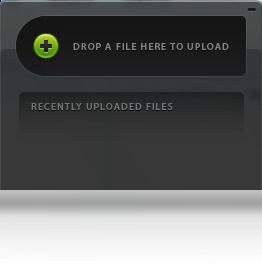
localhostr uploadr是一款专为Windows平台打造的高效文件上传工具,它能够帮助用户将本地文件快速、稳定地传输到远程服务器或云存储空间。无论是个人日常备份、开发者部署项目,还是团队协作共享大文件,localhostr uploadr都能提供简洁直观的操作界面和强大的并发上传能力,大幅提升工作效率。软件支持断点续传、批量上传、文件同步等实用功能,且占用系统资源极少,是您处理文件传输任务的得力助手。

1. 首先,从本站下载localhostr uploadr的安装包,双击运行安装程序。
2. 在欢迎界面点击“下一步”,阅读并同意软件许可协议。
3. 选择安装目录,建议保持默认路径,点击“下一步”继续。
4. 选择开始菜单文件夹,点击“下一步”后,勾选“创建桌面快捷方式”以便快速访问。
5. 点击“安装”按钮,等待进度条完成,最后点击“完成”退出向导。
6. 首次启动时,若弹出防火墙提示,请点击“允许访问”以确保软件正常联网。


1. 打开localhostr uploadr主界面,点击右上角的“设置”图标进入配置面板。
2. 在“服务器”选项卡中,选择协议类型(如FTP、SFTP或WebDAV),并填写服务器地址、端口号。
3. 输入用户名和密码,如需使用密钥登录,可勾选“私钥认证”并上传密钥文件。
4. 点击“测试连接”按钮,检查配置是否正确,看到“连接成功”提示后保存设置。
5. 如果需要备份多个服务器,可点击“添加”按钮创建新的配置方案,方便随时切换。
6. 建议开启“被动模式”以应对防火墙限制,确保数据传输稳定。

1. 首先检查网络连接是否正常,尝试暂停上传任务,等待几秒后重新开始。
2. 查看服务器端磁盘空间是否充足,清理无用文件释放容量。
3. 关闭本地防火墙或杀毒软件对localhostr uploadr的拦截,或将软件加入信任列表。
4. 尝试更换上传模式(主动/被动),在设置中切换后重新连接。
5. 如果文件较大,建议使用“分片上传”功能,将大文件拆分为多个小块传输,降低失败概率。
6. 若问题依旧,请升级到最新版本,或联系软件技术支持获取帮助。

1. localhostr uploadr 默认开启断点续传功能,当上传中断后,重新启动任务会从上次进度继续传输。
2. 在任务列表中查看传输状态,若显示“已暂停”,右键点击并选择“继续”即可恢复。
3. 对于超大文件,软件会自动生成校验信息,确保续传后数据完整性。
4. 若手动关闭软件,未完成任务会保留在队列中,下次启动时可一键继续。
5. 断点续传依赖服务器支持,请确保服务器端允许文件追加写入。

1. 支持多线程并发传输,可同时上传多个文件,显著提升带宽利用率。
2. 内置计划任务,可设定每天/每周定时自动上传指定文件夹内容。
3. 提供文件同步功能,将本地目录与服务器目录保持实时一致,方便团队协作。
4. 可设置传输速率限制,避免占用全部带宽影响其他网络应用。
5. 支持文件加密传输,通过SSL/TLS协议保护数据安全。
6. 日志系统详细记录每次上传操作,便于审计和问题追踪。
| 项目 | 最低配置 | 推荐配置 |
|---|---|---|
| 操作系统 | Windows 7 SP1 | Windows 10/11 64位 |
| 处理器 | 1GHz 双核 | 2.4GHz 四核及以上 |
| 内存 | 2 GB | 4 GB 或更高 |
| 磁盘空间 | 50 MB 可用 | 100 MB 以上可用 |
| 网络 | 宽带连接 | 千兆以太网或更优 |
 首页
首页
 安卓游戏
安卓游戏
 安卓软件
安卓软件
 热门专题
热门专题
 更多
更多
 鄂公网安备42011502001927号


