


厂商:
备案号:
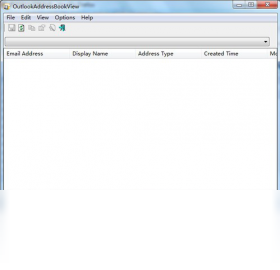
OutlookAddressBookView是一款专门用于查看和管理Outlook通讯录的实用小工具,它能够快速读取Outlook中存储的所有联系人信息,并以表格形式清晰展示,方便用户进行导出、备份或批量操作。该软件体积小巧,运行流畅,无需安装即可使用,非常适合需要频繁管理联系人数据的办公人士。无论您是想快速查找某个联系人,还是需要将通讯录导出为其他格式,OutlookAddressBookView都能提供便捷的解决方案。
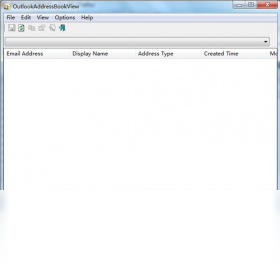
1. 首先,从官方网站下载OutlookAddressBookView压缩包,解压后双击运行exe文件,无需安装。
2. 软件启动后会自动扫描当前系统中Outlook配置的通讯录,包括Exchange账户和PST文件中的联系人。
3. 在联系人列表上方,点击“文件”菜单,选择“导出”选项,您可以选择导出为CSV、TXT、HTML或XML等格式。
4. 选择目标格式后,在弹出窗口中指定保存路径和文件名,点击“保存”即可完成导出。
5. 导出完成后,您可以用Excel或文本编辑器打开导出的文件,进行进一步处理或归档。
1. 确认Outlook客户端已正常安装并配置至少一个邮件账户,且通讯录中有联系人数据。
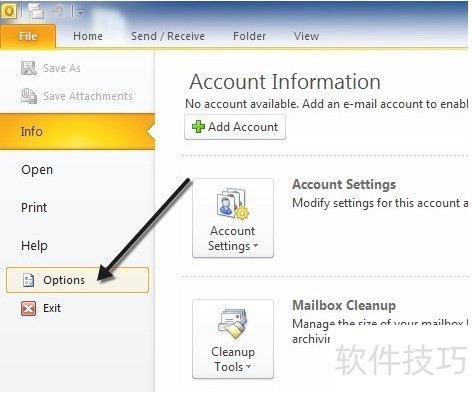
2. 检查OutlookAddressBookView的“选项”菜单,确保“自动加载”和“包括Exchange缓存模式”等选项已勾选。
3. 如果使用PST文件,请确认文件未被其他程序占用,并尝试在Outlook中打开该PST文件后再运行此工具。
4. 尝试以管理员身份运行OutlookAddressBookView,避免因权限不足导致无法读取数据。
5. 若问题依旧,请查看软件“帮助”菜单中的“日志”信息,或到官方论坛寻求帮助。
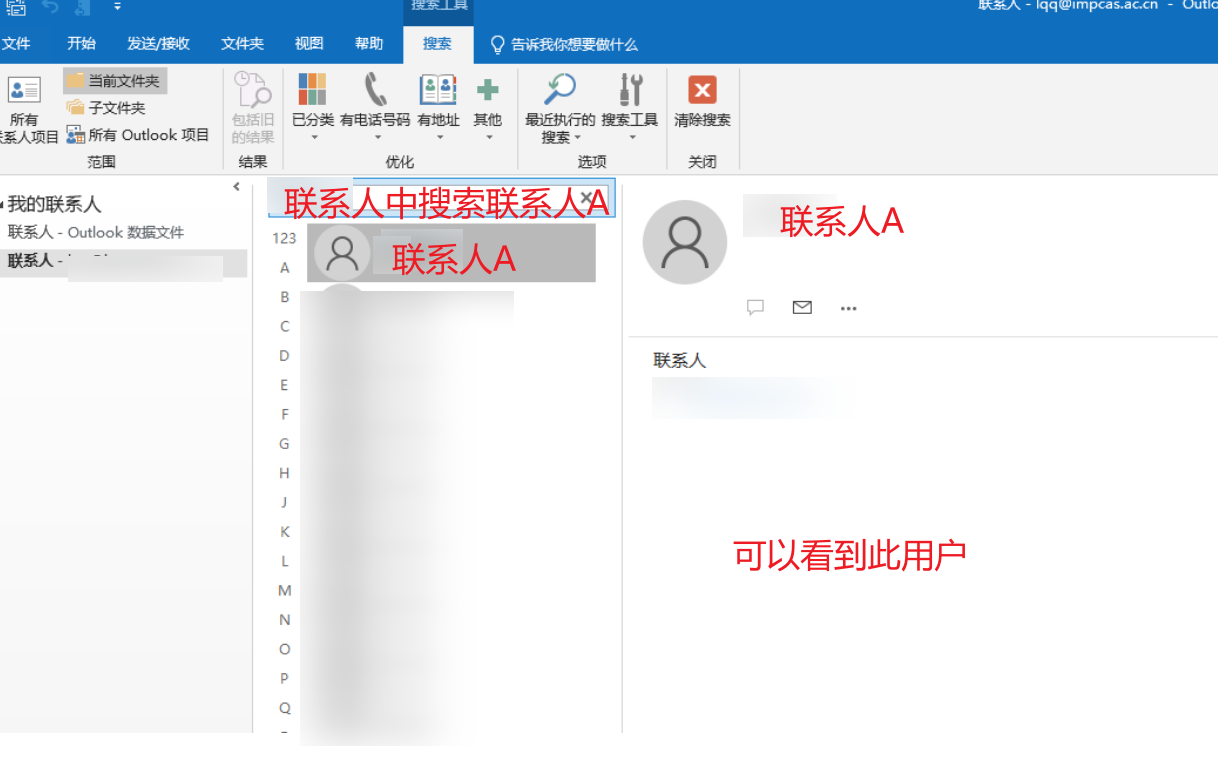
1. 在OutlookAddressBookView主界面上方,找到“编辑”菜单,点击“查找”或使用快捷键Ctrl+F。
2. 在弹出的查找窗口中,输入您想查找的联系人姓名、电子邮件或公司名称等关键词。
3. 软件支持高级筛选,您可以在“选项”中设置多个条件,例如按部门、职位或城市过滤。
4. 筛选结果会直接显示在主列表中,您可以直接对筛选后的数据进行复制、导出或打印。
5. 要清除筛选,只需点击“编辑”菜单中的“清除筛选”即可恢复显示所有联系人。
OutlookAddressBookView是一款轻量级工具,对硬件要求很低,以下是推荐的配置环境:
| 项目 | 最低要求 | 推荐配置 |
|---|---|---|
| 操作系统 | Windows 7 | Windows 10/11 |
| CPU | 1 GHz 处理器 | 2 GHz 双核或更高 |
| 内存 | 1 GB | 4 GB 或以上 |
| 硬盘空间 | 50 MB 可用空间 | 100 MB 或以上 |
| Outlook版本 | Outlook 2003 或更高 | Outlook 2016/2019/365 |
请确保您的系统满足上述要求,以获得最佳使用体验。
 首页
首页
 安卓游戏
安卓游戏
 安卓软件
安卓软件
 热门专题
热门专题
 更多
更多
 鄂公网安备42011502001927号


