
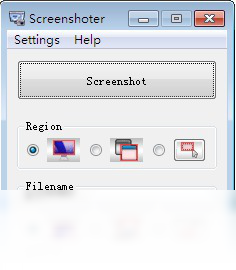


厂商:
备案号:
screenshoter是一款专为Windows用户设计的轻量级屏幕捕获工具,集截图、录屏、图像编辑与分享于一体,操作简单,功能强大。无论是日常办公中的文档截取、网页长图滚动捕捉,还是游戏录制、教学演示,screenshoter都能提供流畅高效的解决方案。软件支持多种截图模式(全屏、窗口、自定义区域、滚动截图等),内置丰富的标注工具和滤镜效果,并支持一键上传至云端或分享至社交平台,极大提升工作效率。其智能化的图像识别与自动保存功能,让您无需繁琐设置即可快速获取所需内容。screenshoter致力于为用户带来简洁、专业且安全的截图体验,是您电脑上不可或缺的效率助手。
1. screenshoter 是一款经过严格安全检测的正规软件,官方版本不包含任何恶意代码或广告插件。
2. 下载时请务必认准官方网站或可信的下载站,避免从非正规渠道获取安装包,以防被篡改。
3. 安装过程中请仔细阅读每一步提示,若出现第三方推荐安装选项,可手动取消勾选。
4. 安装完成后,可使用杀毒软件进行扫描,确保系统安全。
5. screenshoter 承诺尊重用户隐私,不会收集或上传您的个人数据。
1. 首先检查您的电脑是否满足基本配置要求,包括操作系统版本(Windows 7 及以上)和内存空间(建议2GB以上)。
2. 尝试以管理员身份运行程序,右键点击快捷方式,选择“以管理员身份运行”。
3. 更新显卡驱动和系统补丁,确保系统组件兼容性。
4. 关闭其他可能冲突的软件,如某些安全卫士或录屏工具。
5. 若问题依旧,请卸载后重新下载最新版安装,或联系官方客服获取支持。
1. 打开您需要截取的网页,确保页面内容完整加载。
2. 启动 screenshoter,选择“滚动截图”模式。
3. 点击“开始捕获”,软件将自动向下滚动页面并拼接图像。
4. 截图完成后,您可以在编辑界面预览效果,并调整裁剪区域。
5. 最后保存为图片或复制到剪贴板,方便分享。
6. 若滚动过快或过慢,可在设置中调整滚动速度。
1. 在软件主界面选择“录屏”功能,进入录制设置。
2. 您可以选择全屏录制或自定义录制区域。
3. 根据需要开启麦克风音效或系统声音。
4. 点击“开始录制”按钮,进行您的操作演示或游戏过程。
5. 结束时点击“停止”按钮,视频将自动保存到指定文件夹。
6. 支持输出多种格式(MP4、AVI等),满足不同场景需求。
7. 录制过程中可随时暂停,方便灵活控制。
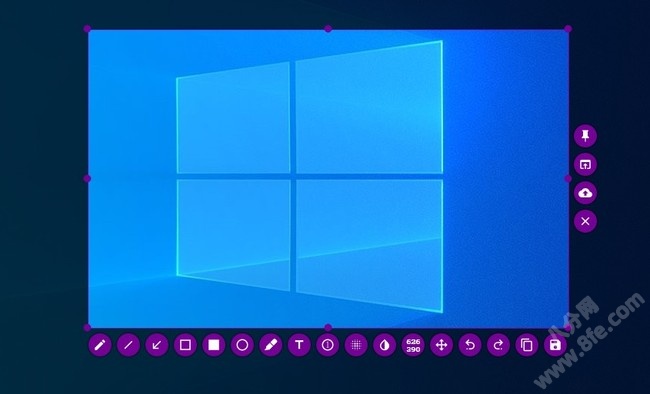
1. 截图后进入编辑界面,左侧工具栏提供矩形、椭圆、箭头、线条等基础图形。
2. 文字工具允许您添加注释或说明。
3. 马赛克/模糊工具可隐藏敏感信息。
4. 提供多种颜色和笔刷大小供选择,便于突出重点。
5. 支持撤销/重做操作,方便调整。
6. 完成标注后,可一键保存或分享。
1. 首次启动会弹出引导教程,建议新手跟随指引熟悉基本操作。
2. 在“设置”中可自定义快捷键,例如使用 Ctrl+Shift+A 快速截图。
3. 若遇到截图黑屏,请检查是否开启了硬件加速,可尝试关闭。
4. 需要定时截图时,可使用“计划任务”功能,设置间隔时间自动捕获。
5. 更多帮助文档可在官网或用户手册中查询。
6. 欢迎加入官方社区交流经验,获取实用技巧。
| 项目 | 最低配置 | 推荐配置 |
|---|---|---|
| 操作系统 | Windows 7 SP1 | Windows 10/11 64位 |
| 处理器 | 1 GHz 双核 | 2.4 GHz 四核及以上 |
| 内存 | 2 GB RAM | 4 GB RAM 或更高 |
| 硬盘空间 | 200 MB 可用空间 | 500 MB 以上 SSD |
| 显卡 | 集成显卡 | 独立显卡,支持 DirectX 11 |
 首页
首页
 安卓游戏
安卓游戏
 安卓软件
安卓软件
 热门专题
热门专题
 更多
更多
 鄂公网安备42011502001927号


