



厂商:
备案号:
Stepok RAW导入器是一款专为摄影师和图像处理爱好者打造的RAW格式文件导入与管理工具,它能够高效地读取多种相机品牌的RAW原始图像文件,并提供无损的导入、预览和基础编辑功能。软件界面简洁直观,操作流程清晰,即使是摄影新手也能快速上手。它支持批量导入,大大提升了后期处理的效率,让您能够更专注于创作本身。无论是处理个人旅行照片还是商业摄影作品,Stepok RAW导入器都能为您提供稳定、可靠的RAW文件导入解决方案,是您数字暗房工作流程中不可或缺的得力助手。
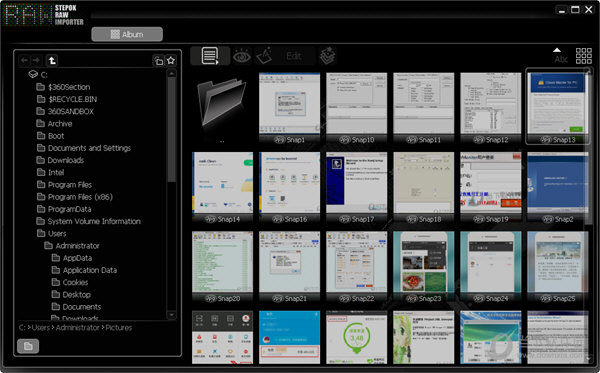
1. 打开Stepok RAW导入器,在主界面上方找到“文件”菜单,点击后选择“导入文件夹”选项。
2. 在弹出的文件夹选择窗口中,定位到您存放RAW照片的目录,选中该文件夹后点击“确定”。
3. 软件会自动扫描该文件夹及其子文件夹中的所有RAW格式文件,并在界面中央的预览区以缩略图形式展示出来。
4. 您可以在预览区上方勾选“全选”以选取所有照片,或者按住Ctrl键逐个点击需要的照片进行多选。
5. 选定照片后,点击右下角的“导入所选”按钮,软件即开始批量导入操作,进度条会显示导入进度,完成后照片会出现在左侧的“已导入”列表中。
6. 导入过程中,您可以在底部状态栏查看每张照片的导入状态,若遇到无法识别的文件,软件会给出明确提示,方便您排查。
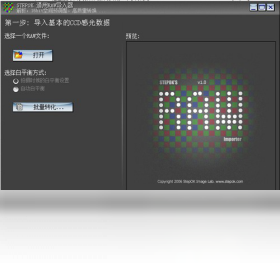
1. Stepok RAW导入器支持目前市面上绝大多数主流相机的RAW格式,包括佳能CR2/CR3、尼康NEF/NRW、索尼ARW、富士RAF、松下RW2、奥林巴斯ORF等。
2. 软件还支持Adobe的DNG通用格式,以及部分中画幅相机如哈苏、飞思的RAW文件。
3. 对于新发布的相机型号,软件会通过更新内置的格式库来及时增加支持,您可以定期检查软件更新以获得最新的格式兼容性。
4. 如果您的相机RAW格式暂时不被支持,软件会给出提示,并建议您将相机固件升级或使用官方转换工具转为DNG格式后再导入。
5. 您可以在软件“帮助”菜单中查看详细的“支持格式列表”,该列表会随版本更新而不断完善。
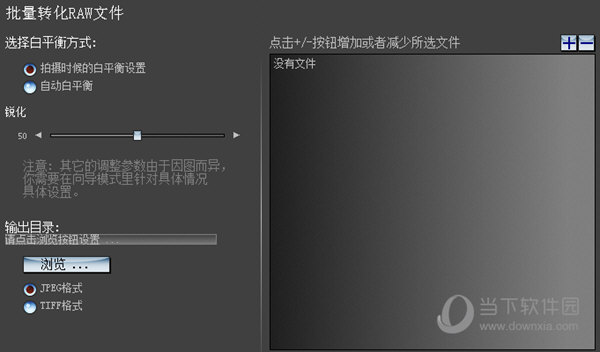
1. 首先确认您的RAW文件是否完整,可尝试用其他图像查看器打开该文件,若同样无法打开,则说明文件可能已损坏。
2. 检查Stepok RAW导入器是否为最新版本,旧版本可能不支持新相机的RAW格式,请访问软件官网下载最新版。
3. 尝试在软件“设置”中调整“预览模式”,从“快速预览”切换为“高质量预览”,有时解码引擎差异会导致预览失败。
4. 关闭其他占用大量内存的程序,避免因系统资源不足导致软件无法正常解码RAW文件。
5. 如果以上方法均无效,请将RAW文件复制到本地磁盘(而非移动硬盘或网络驱动器)后重新导入,部分存储介质读取速度过慢也可能造成预览卡顿或失败。
6. 最后,可以尝试卸载并重新安装Stepok RAW导入器,以修复可能存在的组件损坏问题。
1. 操作系统:Windows 10 64位或更高版本,macOS 10.15及以上版本(若软件提供Mac版)。
2. 处理器:Intel Core i5或AMD Ryzen 5以上,推荐使用i7或Ryzen 7以更快处理高像素RAW文件。
3. 内存:至少8GB RAM,推荐16GB或以上,处理大量高分辨率RAW文件时内存容量直接影响流畅度。
4. 硬盘:安装需要200MB可用空间,建议使用固态硬盘(SSD)以获得更快的文件读取和导入速度。
5. 显卡:支持DirectX 11的显卡即可正常显示,若需使用GPU加速功能,建议配备NVIDIA GTX 1060或更高性能显卡。
6. 显示器:建议使用100% sRGB色域的显示器,以便准确查看RAW文件的色彩细节。
| 硬件项目 | 最低配置 | 推荐配置 |
| 操作系统 | Windows 10 64位 | Windows 11 64位 |
| 处理器 | Intel Core i3 | Intel Core i7 |
| 内存 | 4GB | 16GB |
| 显卡 | DirectX 11 | GTX 1060 |
| 硬盘空间 | 200MB | 512GB SSD |
 首页
首页
 安卓游戏
安卓游戏
 安卓软件
安卓软件
 热门专题
热门专题
 更多
更多
 鄂公网安备42011502001927号


