


厂商:
备案号:
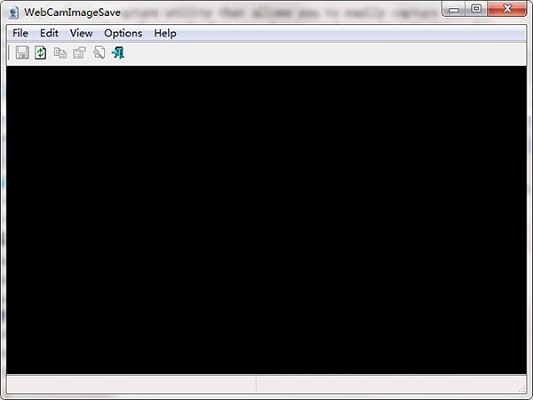
WebCamImageSave是一款专为Windows平台设计的轻量级摄像头画面捕获工具,它能够帮助用户快速从网络摄像头或内置摄像头中截取静态图像,并以多种常见格式保存到本地。无论是用于视频会议时的精彩瞬间记录,还是用于安防监控的定时抓拍,这款软件都能以极低的资源占用提供稳定可靠的服务。其界面简洁、操作直观,即使是没有技术基础的新手也能在几分钟内上手使用。软件支持自定义分辨率、图像质量以及定时拍摄间隔,满足不同场景下的多样化需求,是日常办公与家庭娱乐中不可或缺的实用小工具。
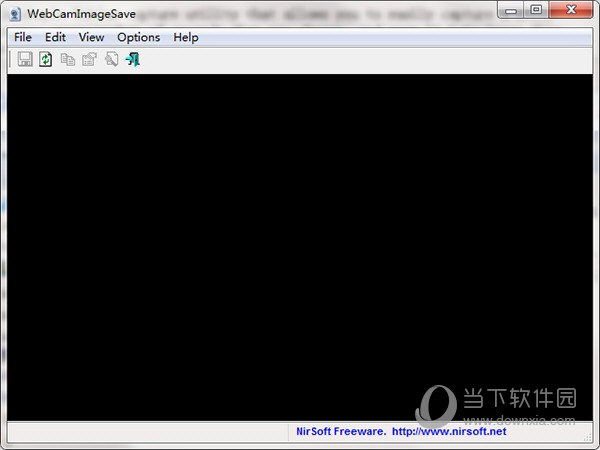
1. WebCamImageSave 兼容大多数符合 UVC 标准的网络摄像头,包括笔记本内置摄像头、USB 外接摄像头以及部分支持 DirectShow 的采集卡设备。
2. 在软件启动后,它会自动扫描并列出当前系统中所有可用的视频输入设备,用户只需在设备下拉菜单中选择目标摄像头即可。
3. 如果您的摄像头未能被自动识别,请检查设备驱动是否正确安装,并确保摄像头未被其他程序(如视频会议软件)独占占用。
4. 对于老旧型号的摄像头,建议更新驱动程序后再尝试连接,以提高兼容性和稳定性。
5. 若仍无法使用,可尝试更换 USB 端口或使用 USB 集线器供电,避免因供电不足导致设备无法正常工作。

1. 在 WebCamImageSave 主界面中,找到“定时拍摄”或“自动捕获”选项卡,点击进入设置面板。
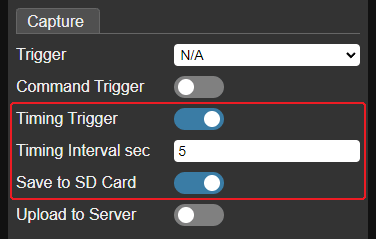
2. 勾选“启用定时抓拍”复选框,然后输入间隔时间,单位可以选择秒、分钟或小时,例如设置每 5 分钟抓拍一张。
3. 您还可以指定抓拍的总次数,若设置为 0 则代表无限次持续抓拍,直到手动停止。
4. 设置输出文件的命名规则,支持添加日期、时间戳、序号等变量,避免文件重名覆盖。
5. 点击“开始”按钮,软件将按照设定自动保存图像到指定文件夹,同时您可以在预览区域实时查看最近一次抓拍的结果。
1. 在软件主界面点击“选项”或“设置”按钮,打开高级配置窗口。
2. 在“视频参数”区域,您可以选择摄像头支持的分辨率,例如 640x480、1280x720 或 1920x1080,列表仅显示当前设备支持的模式。
3. 调整图像质量滑块,可以控制 JPEG 或 PNG 格式的压缩比率,数值越高画质越好,但生成的文件体积也会相应增大。
4. 您还可以设置图像的旋转角度、翻转方向以及色彩调整(亮度、对比度、饱和度),以满足特殊拍摄需求。
5. 完成设置后,点击“应用”按钮使更改生效,新的参数将作用于后续所有的抓拍操作。
1. 默认情况下,WebCamImageSave 会将图片保存到软件目录下的“Captures”文件夹中。
2. 您可以通过“输出文件夹”选项自定义保存路径,点击浏览按钮选择任意本地磁盘目录或网络共享位置。
3. 软件支持按日期自动创建子文件夹,例如“2025-05-01”,方便日后归档管理。
4. 在保存时,您还可以选择图片格式,包括 BMP、JPEG、PNG、GIF 以及 TIFF,每种格式均支持独立的压缩选项。
5. 建议定期清理或转移旧文件,避免占用过多磁盘空间,同时重要抓拍内容可同步至云盘备份。
1. 问题:软件提示“无法打开摄像头”。解决方法:关闭其他占用摄像头的程序,并在系统隐私设置中允许应用访问摄像头。
2. 问题:抓拍图像模糊或颜色失真。解决方法:检查摄像头镜头是否清洁,调整焦距,并在软件中重置色彩参数为默认值。
3. 问题:定时抓拍不生效,点击开始后无反应。解决方法:检查系统时间是否正确,并确认已勾选启用定时功能,同时保持软件窗口不要最小化到系统托盘。
4. 问题:保存图片时提示“磁盘空间不足”。解决方法:清理磁盘临时文件或更换保存路径至剩余空间较大的分区。
5. 问题:软件启动异常或闪退。解决方法:尝试以管理员身份运行,或安装最新版本的 DirectX 运行库。
1. 操作系统:Windows 7、Windows 8、Windows 10 或 Windows 11,支持 32 位和 64 位系统。
2. 处理器:建议 1 GHz 或更快的 CPU,即使是老旧的双核处理器也能流畅运行。
3. 内存:至少 512 MB 可用 RAM,推荐 1 GB 以上以保证多任务处理时的稳定性。
4. 硬盘空间:安装包不足 1 MB,但请保留至少 50 MB 空间用于存放抓拍图片。
5. 摄像头:任意支持 DirectShow 或 UVC 协议的摄像头设备,无需专用驱动。
6. 其他:需要 Microsoft .NET Framework 4.5 或更高版本环境支持。
| 配置项 | 最低要求 | 推荐配置 |
|---|---|---|
| 操作系统 | Windows 7 | Windows 10/11 |
| 处理器 | 1 GHz 单核 | 2 GHz 双核及以上 |
| 内存 | 512 MB | 2 GB 及以上 |
| 硬盘空间 | 50 MB 可用 | 200 MB 可用 |
| 摄像头 | UVC 兼容 | 高清摄像头 |
 首页
首页
 安卓游戏
安卓游戏
 安卓软件
安卓软件
 热门专题
热门专题
 更多
更多
 鄂公网安备42011502001927号


