


厂商:
备案号:
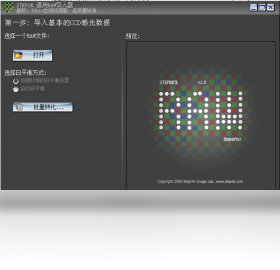
Stepok RAW导入器是一款专为摄影师和图像处理爱好者打造的RAW格式文件管理工具,它能够帮助用户快速将相机中的RAW文件导入电脑,并进行高效的预览、筛选和基础调整。软件支持市面上几乎所有主流相机的RAW格式,包括佳能、尼康、索尼、富士等,同时还提供了强大的批量处理功能,让繁琐的导入工作变得轻松简单。无论是专业摄影师还是摄影爱好者,Stepok RAW导入器都能显著提升你的后期工作流效率,让你有更多时间专注于创作本身。

1. 首先,将相机通过USB线连接至电脑,或者将存储卡插入读卡器并连接到电脑。
2. 打开Stepok RAW导入器软件,在左侧导航栏中找到“导入”或“获取照片”按钮,点击进入导入向导。
3. 在导入设置中,选择照片来源(如相机或存储卡),软件会自动扫描并显示所有可导入的RAW文件。
4. 你可以通过勾选或全选的方式,选择需要导入的照片,并设置导入的目标文件夹。
5. 点击“导入”按钮,软件将开始批量复制文件,并在导入过程中自动生成缩略图,方便你随时查看进度。
6. 导入完成后,软件会提示是否立即浏览照片,你可以选择进入图库进行进一步管理。
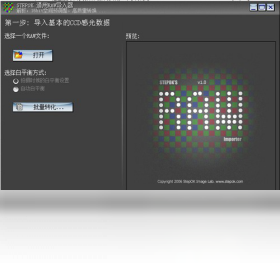
1. Stepok RAW导入器兼容性极广,几乎覆盖了市面上所有主流相机品牌和型号。
2. 对于佳能相机,支持从EOS系列到PowerShot系列的多种RAW格式。
3. 对于尼康相机,支持从D系列到Z系列的RAW文件,包括NEF和NRW格式。
4. 索尼、富士、松下、奥林巴斯等品牌的RAW格式也完全支持,甚至包括一些冷门机型。
5. 此外,软件还支持Adobe DNG格式,方便你使用其他软件处理照片。
6. 如果你使用的是较新的相机型号,建议在导入前检查软件更新,以确保最佳兼容性。
1. 检查相机或读卡器连接是否稳固,尝试重新插拔USB接口。
2. 确认存储卡是否有写保护,如有请解除锁定。
3. 查看电脑磁盘空间是否充足,如果空间不足,请清理或更换目标文件夹。
4. 尝试重启软件或电脑,有时临时性的程序错误会导致导入失败。
5. 如果问题依然存在,请访问软件官方网站,查看是否有最新版本更新,或者联系技术支持。
Stepok RAW导入器对电脑配置要求较为亲民,即使是普通办公电脑也能流畅运行,但为了获得更好的处理速度和大批量导入体验,建议参考以下配置:
| 配置项 | 最低要求 | 推荐配置 |
|---|---|---|
| 操作系统 | Windows 7 64位 | Windows 10/11 64位 |
| 处理器 | Intel Core i3或同等性能 | Intel Core i5或更高 |
| 内存 | 4GB RAM | 8GB RAM或以上 |
| 硬盘空间 | 1GB可用空间 | SSD固态硬盘,10GB以上可用空间 |
| 显示器 | 1366x768分辨率 | 1920x1080或更高分辨率 |
1. 导入完成后,你可以在软件图库中看到所有照片的缩略图列表。
2. 点击任意缩略图即可放大预览,同时可以查看照片的详细信息,如光圈、快门、ISO等。
3. 使用顶部的筛选工具栏,可以按日期、相机型号、评级等条件快速过滤照片。
4. 你可以为照片添加星级评定和彩色标签,方便后续分类整理。
5. 软件支持对RAW文件进行基本的编辑操作,如旋转、裁剪、调整曝光等,但高级编辑建议配合专业软件使用。
6. 如果需要导出照片,选中目标文件后点击“导出”按钮,选择导出格式和保存位置即可。
 首页
首页
 安卓游戏
安卓游戏
 安卓软件
安卓软件
 热门专题
热门专题
 更多
更多
 鄂公网安备42011502001927号


