


厂商:
备案号:
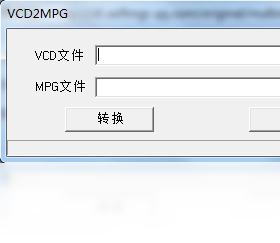
VCD2MPG电脑版是一款专注于将VCD光盘中的DAT文件高效转换为MPG格式的实用工具,它能够帮助用户轻松提取VCD视频内容,并保存为更通用、更易编辑的MPG文件,从而方便在各种播放器或剪辑软件中使用。该软件操作直观,转换速度快,画质损失小,非常适合需要处理老式VCD影像资料的用户,无论是珍藏家庭录像还是制作教学素材,VCD2MPG电脑版都能提供稳定可靠的转换解决方案,让老旧光盘里的珍贵内容焕发新生。
1. 检查源文件是否损坏,尝试用其他播放器打开DAT文件,若无法播放则说明文件损坏,需更换光盘或重新抓取。
2. 确认输出路径是否包含中文或特殊字符,建议修改为纯英文目录(如D:\Convert)再试。
3. 查看磁盘剩余空间是否充足,转换后的MPG文件可能较大,建议保留至少2GB空间。
4. 尝试关闭杀毒软件或防火墙,有时安全软件会拦截文件写入操作,导致转换中断。
5. 更新显卡驱动和系统补丁,老旧驱动程序可能影响视频解码过程。
6. 若仍失败,可尝试重新安装VCD2MPG,并勾选“以管理员身份运行”选项。
1. 转换过程采用无损编码,若源VCD画质为352×288分辨率,输出MPG保持相同规格,不额外降低清晰度。
2. 默认码率与源文件一致,避免二次压缩带来的画质损失,确保画面细节完整保留。
3. 对于动态场景较多的片段,软件会智能分配码率,减少马赛克现象,提升观看体验。
4. 用户可在设置中调整输出参数(如提高码率),但需注意文件体积会相应增大,请根据需求权衡。
5. 实测转换后播放流畅,色彩还原准确,与源VCD效果基本一致,满足日常收藏和编辑需求。
6. 若追求更高清晰度,建议先使用第三方工具将VCD分辨率提升至480P,再执行转换。
1. 主要支持VCD光盘中的DAT文件,可直接读取光盘或选择已拷贝到硬盘的DAT文件。
2. 兼容MPEG-1编码的视频流,这种格式常见于VCD,部分MPG文件也能直接导入。
3. 支持MP2、MP3等音频编码,确保音画同步,避免转换后出现声音延迟问题。
4. 不适用于DVD或蓝光光盘,请勿强行使用,以免报错。
5. 若遇到无法识别的文件,可尝试将其后缀改为.mpg,再用软件打开。
6. 批量转换功能支持同时处理多个文件,节省时间,但需注意文件命名不要重复。
1. 打开软件后,点击“文件”菜单,选择“选项”进入参数设置面板。
2. 在“视频”选项卡中,可自定义输出分辨率,默认与源一致,也可手动调整为320×240或640×480。
3. “码率”滑块用于控制视频质量,数值越高画质越好,但文件体积也会变大,建议保持在1200-2000kbps之间。
4. “音频”选项卡中可设置采样率(44100Hz或48000Hz)和比特率(128-320kbps),一般保持默认即可。
5. 勾选“保持宽高比”可防止画面拉伸变形,确保输出比例正确。
6. 完成设置后点击“保存”,后续转换将自动应用这些参数,无需重复调整。
1. 关闭其他占用CPU或内存的程序(如浏览器、游戏),释放系统资源。
2. 在任务管理器中结束不必要的后台进程,例如自动更新服务或云同步工具。
3. 将源文件复制到本地硬盘(而非直接读取光盘),可大幅提升读取速度。
4. 使用“高速转换”模式(如果软件提供),牺牲少量画质换取更快速度。
5. 升级电脑硬件(如增加内存或更换固态硬盘),能显著减少转换时间。
6. 对于批量任务,建议分批次执行,避免同时转换过多文件导致系统卡顿。
1. 下载并安装VCD2MPG电脑版,双击桌面快捷方式启动程序。
2. 将VCD光盘插入光驱,或提前将DAT文件复制到电脑中。
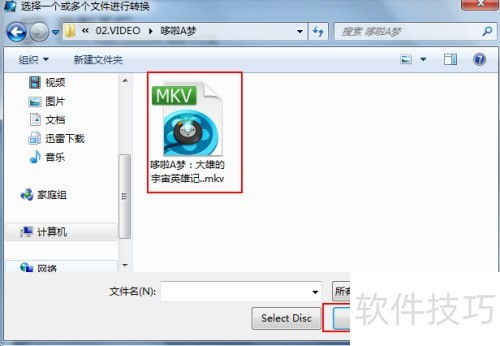
3. 点击“添加文件”按钮,选择需要转换的DAT文件(可多选),导入列表。
4. 在“输出目录”中指定保存位置,建议新建一个文件夹便于管理。
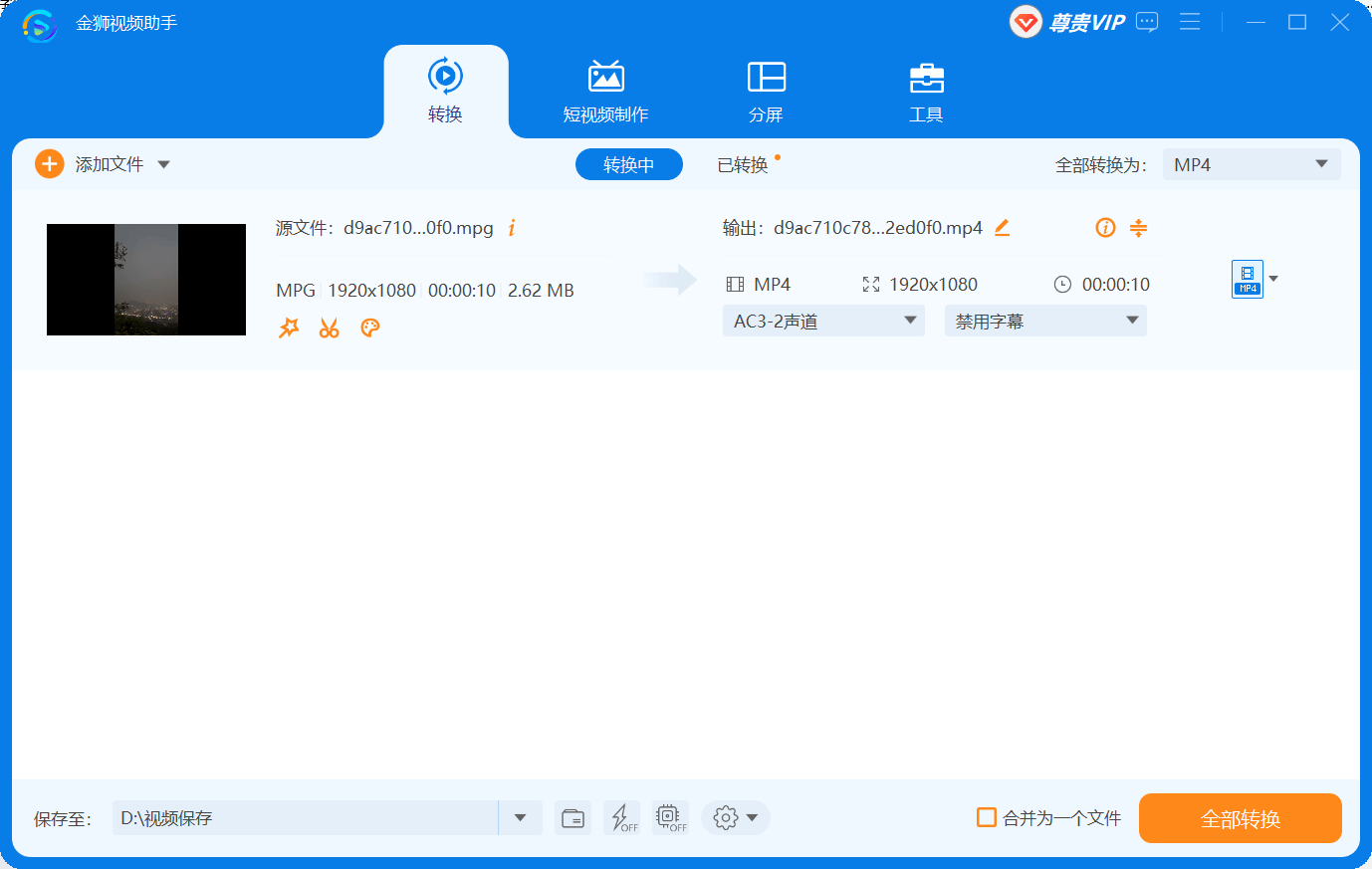
5. 点击“转换”按钮开始处理,进度条会显示完成百分比,等待片刻即可。
6. 转换完成后,打开输出文件夹检查文件,确认无误后即可正常使用。
| 项目 | 最低配置 | 推荐配置 |
|---|---|---|
| 操作系统 | Windows 7/8/10 | Windows 10/11 64位 |
| 处理器 | 1 GHz 单核CPU | 2 GHz 双核或更高 |
| 内存 | 512 MB | 2 GB 或以上 |
| 硬盘空间 | 50 MB可用空间 | 200 MB以上空闲 |
| 光驱 | CD-ROM(读取VCD) | DVD-ROM(兼容性更好) |
| 显卡 | 支持DirectX 9 | 支持DirectX 11 |
 首页
首页
 安卓游戏
安卓游戏
 安卓软件
安卓软件
 热门专题
热门专题
 更多
更多
 鄂公网安备42011502001927号


