


厂商:
备案号:
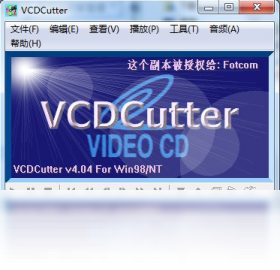
VCDCutter电脑版是一款专为Windows平台打造的轻量级视频剪辑与切割工具,凭借其精准的帧级切割能力和极低的资源占用,成为众多视频处理爱好者的首选。软件支持AVI、MPEG、WMV等多种常见格式的无损切割,无需重新编码即可快速截取片段,极大提升了工作效率。无论是处理家庭录像、教学视频还是影视素材,VCDCutter都能提供稳定、流畅的编辑体验,让您轻松完成视频片段提取与分割任务。
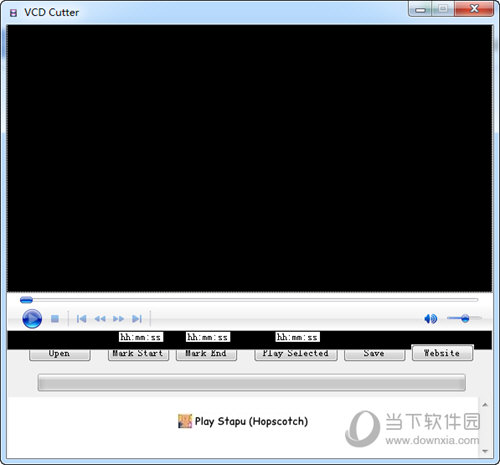
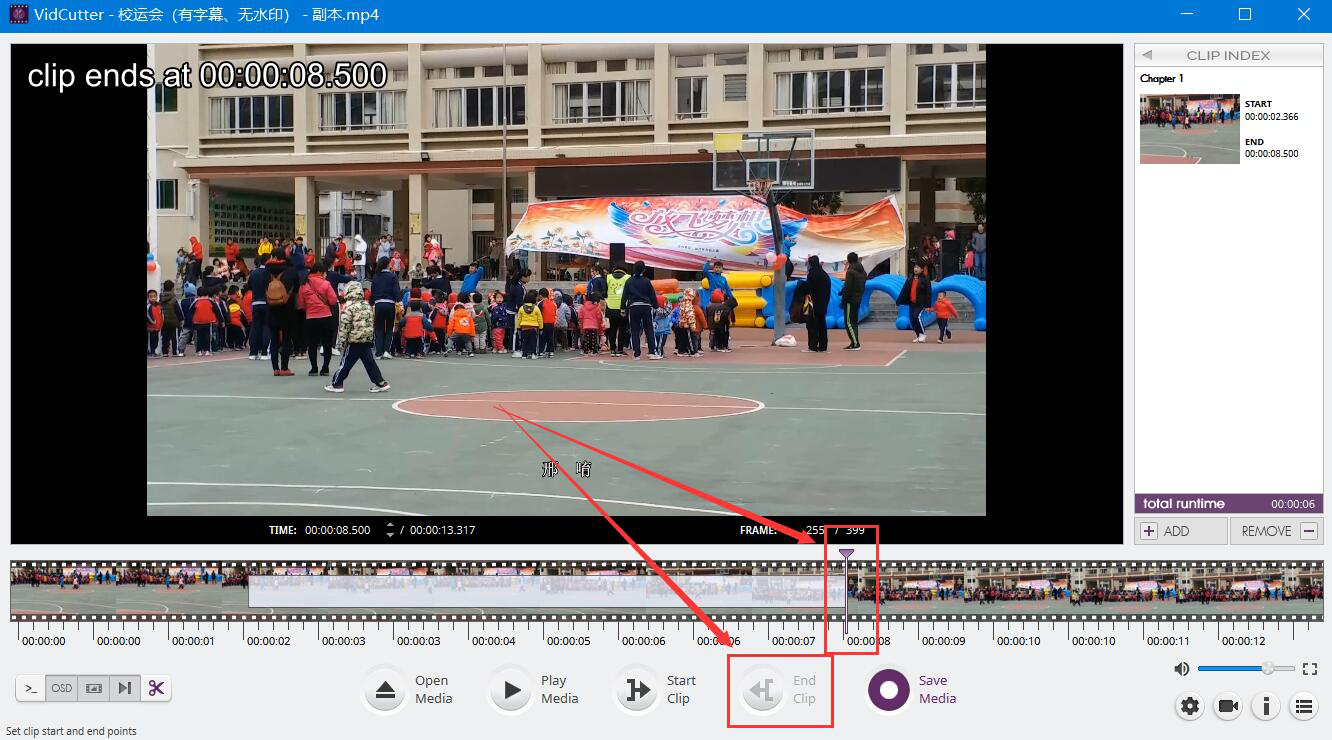
1. 打开VCDCutter,点击“文件”菜单中的“打开”按钮,导入您需要处理的视频文件。
2. 在预览窗口中拖动播放指针或使用“上一帧”“下一帧”按钮,精确定位到想要切割的起点位置。
3. 点击“设置开始点”按钮,记录切割起始时间码。
4. 继续播放或拖动指针,找到片段结束位置,点击“设置结束点”按钮。
5. 确认时间码无误后,点击“切割”按钮,软件将立即提取所选片段并自动保存为新文件。
6. 切割完成后,可在输出目录中查看生成的视频片段,整个过程无需重新编码,速度极快。
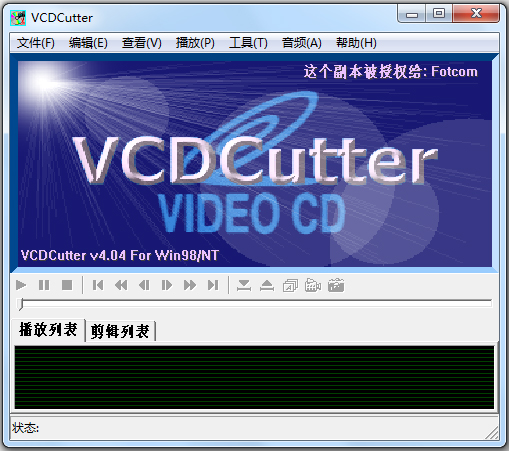
1. VCDCutter 支持常见的视频格式包括AVI、MPEG-1、MPEG-2、VOB、WMV等,基本覆盖了主流视频文件类型。
2. 在“选项”菜单中,用户可以自定义输出文件的保存路径,方便管理切割后的片段。
3. 软件支持“直接复制”模式,即不重新编码,保持原始视频质量,适合对画质要求较高的用户。
4. 若需要压缩输出,可在“输出设置”中选择相应的编码参数,但会牺牲部分画质。
5. 对于大文件,建议使用“快速切割”功能,软件会以极低资源占用完成操作,避免系统卡顿。
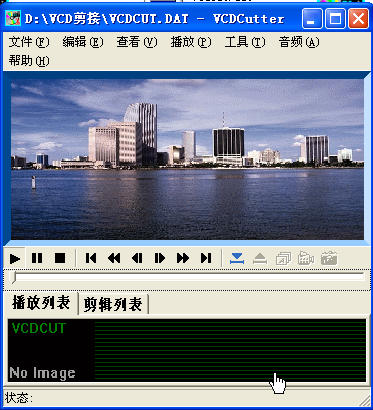
1. 首先确认原视频文件本身是否存在音画同步问题,可用其他播放器检查。
2. 尝试在“选项”中启用“音频延迟校正”功能,手动输入延迟毫秒数进行微调。
3. 检查切割点是否位于关键帧位置,若不在关键帧上,可能导致音频偏移,可微调切割点。
4. 更新显卡驱动和声卡驱动,确保系统多媒体组件正常运作。
5. 若问题依旧,可尝试将视频先转换为AVI格式再切割,通常能解决大部分同步问题。
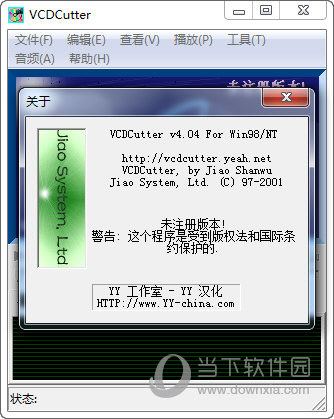
运行VCDCutter电脑版需要满足以下最低配置,以保证软件流畅运行:
| 配置项 | 最低要求 | 推荐配置 |
|---|---|---|
| 操作系统 | Windows 7 | Windows 10/11 |
| 处理器 | 1 GHz 单核 | 2 GHz 双核及以上 |
| 内存 | 512 MB | 2 GB 及以上 |
| 硬盘空间 | 50 MB 可用空间 | 100 MB 以上可用空间 |
| 显卡 | 支持 DirectX 9 | 支持 DirectX 11 |
1. 下载并安装VCDCutter电脑版,双击桌面快捷方式启动软件。
2. 点击“文件”->“打开”,选择要处理的视频文件。
3. 使用预览窗口下方的播放控制按钮,找到需要切割的起点。
4. 点击“开始点”按钮,然后找到终点,点击“结束点”。
5. 点击“切割”按钮,软件会立即处理并保存切割后的视频到指定文件夹。
6. 您还可以通过“合并”功能将多个视频片段拼接成一个完整文件,方便后期制作。
 首页
首页
 安卓游戏
安卓游戏
 安卓软件
安卓软件
 热门专题
热门专题
 更多
更多
 鄂公网安备42011502001927号


