


厂商:
备案号:
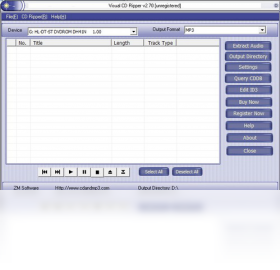
Visual CD Ripper 是一款专注于 CD 音频抓轨的专业工具,能够将音乐 CD 中的音轨快速提取并转换为 MP3、WAV、FLAC 等常见格式,同时保留原始音质。软件界面简洁直观,操作门槛低,即使是初次接触音频处理的用户也能轻松上手。它支持批量抓取、ID3 标签编辑、速度控制等功能,适合个人收藏、车载音乐制作等场景。下面我们将从功能、安装、使用技巧等方面进行详细介绍,帮助你更好地利用这款软件。
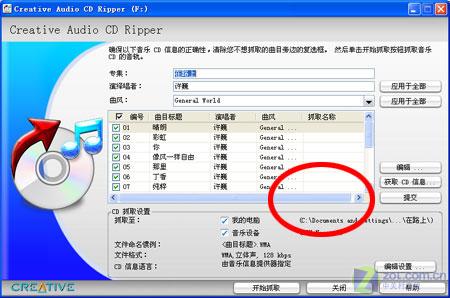
1. 打开软件后,将 CD 光盘放入光驱,等待软件自动识别音轨列表。
2. 点击菜单栏中的“选项”或“设置”按钮,进入配置界面。
3. 在“输出格式”下拉菜单中选择你想要的格式(如 MP3、WAV、FLAC),并点击“配置”按钮调整编码参数(如比特率、采样率)。
4. 在“输出目录”中指定抓取后文件的保存位置,建议选择剩余空间充足的磁盘。
5. 设置完成后点击“确定”保存,后续抓轨操作将自动应用该配置。
6. 如果需要对不同音轨单独设置格式,可以在音轨列表上右键选择“属性”进行单独调整。
1. 检查光驱是否支持高速读取,可以在“选项”中调整“读取速度”为最高值。
2. 关闭后台运行的其他占用光驱的程序,如媒体播放器或光盘刻录软件。
3. 在“高级设置”中启用“多线程抓轨”功能(如果软件版本支持),可明显提升速度。
4. 更换质量更好的 CD 光盘,划伤或脏污的光盘会降低读取速度。
5. 尝试将光驱连接方式从 USB 改为内置 SATA 接口,减少传输瓶颈。
6. 如果依然很慢,可以降低输出格式的比特率,减轻编码负担。
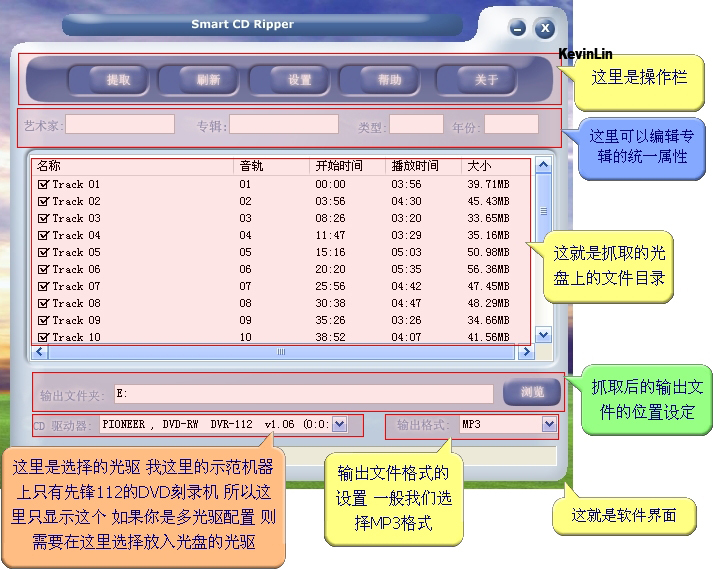
1. 确认抓取后的文件是否在电脑上正常播放,尝试用其他播放器打开。
2. 检查输出格式是否为 WAV 或 MP3,某些格式(如 APE)可能需要安装对应解码器。
3. 在软件“选项”中检查“音量调节”或“增益”设置,确保没有设置为静音。
4. 重新抓取一首音轨,并在抓取过程中留意是否有错误提示,若有则可能是光驱读取故障。
5. 更新声卡驱动程序,或者更换耳机/音箱测试输出设备。
6. 若问题依旧,尝试卸载软件后重新安装最新版本,并重启计算机。
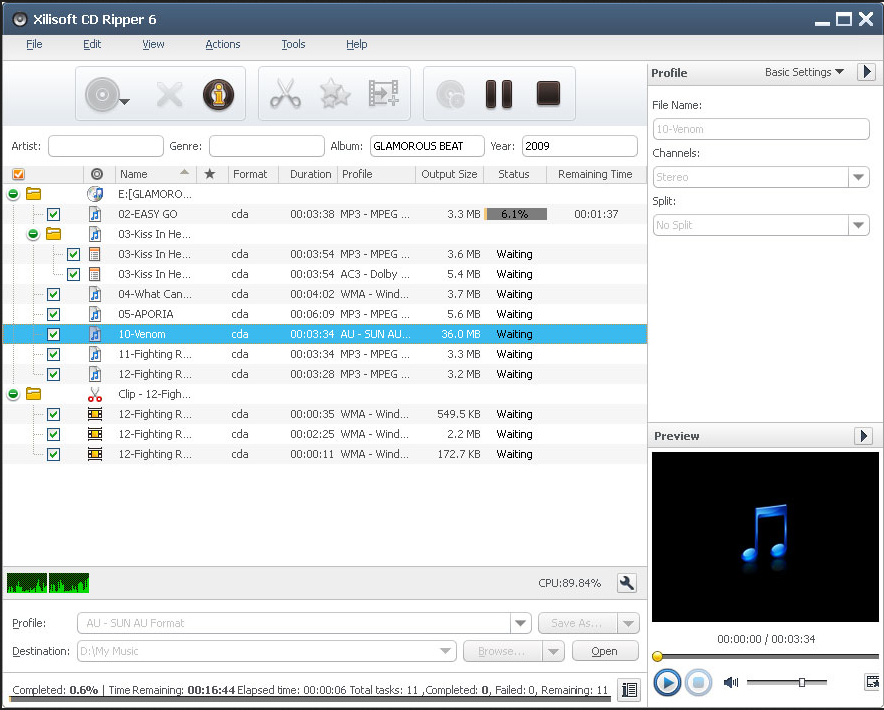
1. 将 CD 放入光驱,启动 Visual CD Ripper,软件会自动扫描并显示所有音轨。
2. 勾选需要抓取的音轨,或点击“全选”按钮选择全部曲目。
3. 在右侧面板中设置输出格式、采样率、输出文件夹等参数。
4. 点击“抓取”按钮开始转换,进度条会显示每个音轨的处理状态。
5. 抓取完成后,点击“打开文件夹”快速定位生成的音频文件。
6. 如果需要编辑 ID3 标签(如歌手、专辑),可在音轨列表上右键选择“编辑标签”手动填写。
7. 软件还支持从 CDDB 或 Freedb 自动获取专辑信息,只需点击“查询”按钮即可。
Visual CD Ripper 是一款轻量级工具,对硬件要求不高,几乎所有 Windows 电脑都能流畅运行。具体配置建议如下表所示:
| 项目 | 最低配置 | 推荐配置 |
|---|---|---|
| 操作系统 | Windows 7 | Windows 10/11 |
| CPU | 1 GHz 处理器 | 双核 2 GHz 及以上 |
| 内存 | 512 MB | 2 GB 及以上 |
| 硬盘空间 | 50 MB 可用空间 | 100 MB 以上可用空间 |
| 光驱 | CD-ROM 光驱 | DVD 光驱(支持高速读取) |
如果你的电脑配置满足最低要求,即可正常使用;若想获得更快的抓轨速度,建议使用推荐配置。
 首页
首页
 安卓游戏
安卓游戏
 安卓软件
安卓软件
 热门专题
热门专题
 更多
更多
 鄂公网安备42011502001927号


