


厂商:
备案号:
WinFF是一款功能强大且完全免费的视频格式转换工具,它基于FFmpeg内核,支持几乎所有常见的视频和音频格式,能够帮助用户轻松实现格式转换、批量处理、参数调整等操作。无论是将高清视频转换为兼容性更强的MP4格式,还是提取视频中的音频轨道,WinFF都能快速搞定。其简洁直观的界面设计,让即使是初次接触的新手也能快速上手,是日常视频处理不可或缺的得力助手。
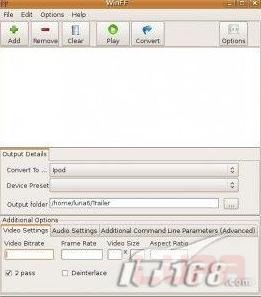
1. 使用WinFF进行视频转换时,您可以自由调整视频的编码器、分辨率、比特率等关键参数,从源头控制输出质量。
2. 如果选择与原视频相同的参数设置,转换后的视频质量几乎无损,肉眼难以察觉差异。
3. 若想进一步压缩文件体积,可以适当降低比特率,但需注意质量会有一定程度的损失,建议根据实际需求权衡。
4. 软件内置多种预设方案,例如“高质量”、“网页预览”等,方便您快速选择合适配置。
5. 转换完成后,建议播放检查一下,确保输出文件符合预期,若有问题可及时调整参数重新转换。
1. WinFF支持几乎所有主流视频格式,包括MP4、AVI、MKV、MOV、WMV、FLV、WebM等,同时也能处理音频格式如MP3、AAC、WAV等。
2. 无论是常见的网络视频还是高清蓝光原盘,WinFF都能通过FFmpeg内核进行高效解析与转换。
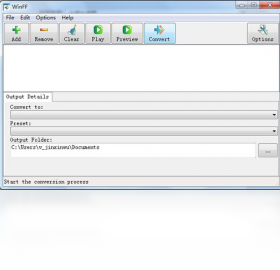
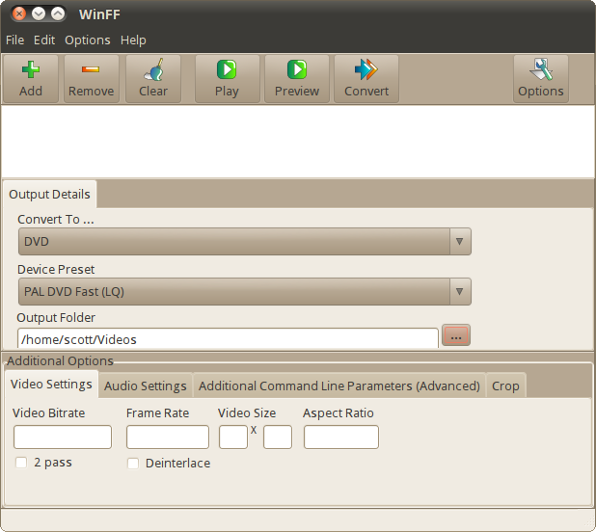
3. 在软件主界面的输出格式下拉菜单中,您可以直接选择目标格式,非常方便。
4. 对于特殊格式,您还可以通过自定义FFmpeg参数来实现更精细的控制,满足个性化需求。
5. 实际测试中,WinFF成功转换了数十种不同格式的文件,兼容性表现优秀。
1. 首先,打开WinFF,点击“添加文件”按钮,将需要转换的多个视频文件一次性导入。
2. 接着,在“预设”下拉菜单中选择您想要的输出格式和分辨率,例如“MP4 720p”。
3. 然后,点击“转换”按钮,软件会自动按顺序处理所有文件,无需人工干预。
4. 在转换过程中,您可以查看每个文件的进度状态,如有错误会有明显提示。
5. 转换完成后,软件会弹出提示,并可在输出文件夹中快速找到所有转换好的文件。
6. 建议在批量转换前,先单独测试一个文件,确保参数无误,避免浪费大量时间。
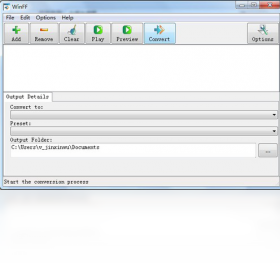
1. 在WinFF主界面中,找到“输出目录”或“浏览”按钮,点击后会弹出文件夹选择窗口。
2. 您可以选择任意本地文件夹作为输出目录,建议选择一个易于查找的位置,比如桌面上的“转换完成”文件夹。
3. 如果希望每次转换后自动打开输出文件夹,可以在“选项”或“设置”中勾选相关选项。
4. 软件默认会输出到源文件所在目录,但为避免混乱,建议自定义路径。
5. 设置完成后,后续所有转换任务都会保存到该目录,无需重复更改。
1. WinFF本身占用系统资源极低,但转换视频时对CPU/GPU有一定要求。
2. 最低配置:1GHz处理器、512MB内存、100MB可用硬盘空间即可运行基础转换。
3. 推荐配置:多核CPU(如Intel i5或更高)、4GB内存,可流畅处理高清视频转换。
4. 若转换4K或超高清视频,建议配备独立显卡和16GB内存,以获得更快的转换速度。
5. 下表为不同场景下的参考配置:
| 使用场景 | 处理器 | 内存 | 硬盘空间 |
|---|---|---|---|
| 720p视频转换 | 双核CPU | 2GB | 500MB |
| 1080p视频转换 | 四核CPU | 4GB | 2GB |
| 4K视频转换 | 八核CPU | 16GB | 10GB |
 首页
首页
 安卓游戏
安卓游戏
 安卓软件
安卓软件
 热门专题
热门专题
 更多
更多
 鄂公网安备42011502001927号


