


厂商:
备案号:
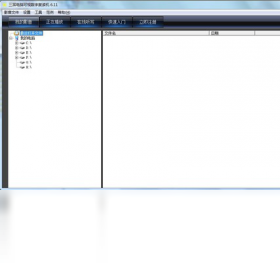
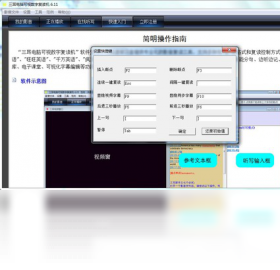
三耳电脑可视数字复读机是一款专为语言学习者打造的电脑端复读软件,它集视频播放、音频变速、波形定位、句子循环等功能于一体,支持多种主流音视频格式,能够帮助用户高效进行外语听力训练、口语模仿和听写练习。软件界面简洁直观,操作逻辑清晰,即使是电脑新手也能快速上手,是学生、教师及自学爱好者提升语言能力的得力工具。
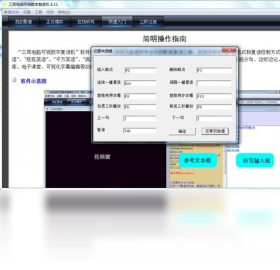
1. 首先,在正规软件下载站搜索“三耳电脑可视数字复读机”,找到官方下载链接,点击下载安装包,注意选择与系统位数匹配的版本(32位或64位)。
2. 下载完成后,双击运行安装程序,如果弹出用户账户控制提示,点击“是”允许安装。
3. 进入安装向导后,仔细阅读许可协议,勾选“我同意”选项,然后点击“下一步”。
4. 选择安装路径,建议保持默认的C盘程序目录,若需更改,请确保路径中不包含中文字符,避免后续功能异常。
5. 点击“安装”按钮,等待进度条走完,期间不要关闭安装窗口或断电。
6. 安装完成后,勾选“运行三耳电脑可视数字复读机”复选框,点击“完成”即可启动软件。
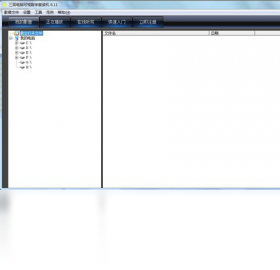
1. 首先检查电脑系统音量是否被静音或调至过低,点击任务栏右下角的喇叭图标,确认音量滑块处于合适位置。
2. 然后检查软件内的音量设置,在主界面底部找到音量控制条,将其拖动到合适位置。
3. 如果只有某个视频文件没有声音,可能是该文件音轨编码格式不受支持,尝试用格式工厂等工具转换视频为MP4格式后再导入。
4. 检查系统默认播放设备是否正确,右键点击任务栏喇叭图标,选择“声音设置”,在“输出”中确保选择了正确的扬声器或耳机。
5. 尝试更新声卡驱动程序,通过设备管理器找到“声音、视频和游戏控制器”,右键点击声卡设备选择“更新驱动程序”。
6. 若以上方法均无效,可在软件菜单栏中点击“帮助”-“检查更新”,升级到最新版本以修复潜在兼容性问题。
1. 打开三耳电脑可视数字复读机,点击“打开文件”按钮,导入需要学习的音频或视频文件。
2. 播放文件,在需要复读的句子起点处点击“设置起点”按钮(或按快捷键F2)。
3. 在句子结束的位置点击“设置终点”按钮(或按快捷键F3),此时软件会自动选中该区间。
4. 点击“复读”按钮(或按快捷键F4),软件将自动循环播放选中的区间,直到你再次点击“停止”按钮。
5. 如果需要调整循环范围,可以拖动波形图上的两个绿色标记点,或者重新设置起点和终点。
6. 你还可以在“设置”菜单中调整复读次数、间隔时间等参数,实现更个性化的练习体验。
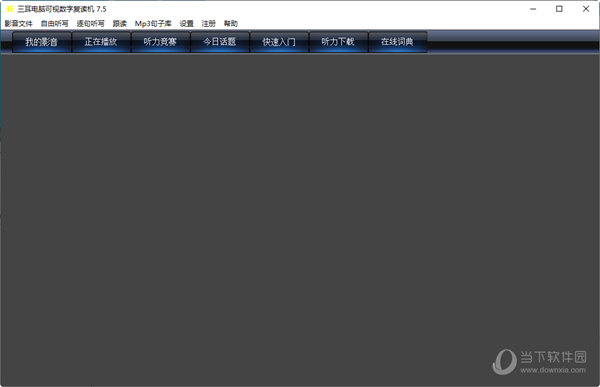
1. 三耳电脑可视数字复读机内置了强大的解码引擎,支持MP3、WAV、WMA、FLAC、AAC等常见音频格式。
2. 视频方面,支持AVI、MP4、FLV、MKV、WMV等主流视频格式,能够直接导入视频文件进行跟读模仿。
3. 对于不支持的格式,软件会提示“无法打开文件”,此时建议使用格式转换工具将文件转换为MP4或MP3格式。
4. 此外,软件还支持从CD光盘直接抓取音轨,方便用户处理实体光盘中的听力材料。
5. 如果遇到高清视频卡顿,可以在“播放”菜单中降低渲染画质,以保证流畅播放。
三耳电脑可视数字复读机对硬件要求非常友好,一般办公电脑都能流畅运行,具体配置参考如下:
| 项目 | 最低配置 | 推荐配置 |
|---|---|---|
| 操作系统 | Windows 7 SP1 | Windows 10/11 64位 |
| CPU | 1.0 GHz 双核 | 2.0 GHz 四核及以上 |
| 内存 | 2 GB | 4 GB 及以上 |
| 硬盘空间 | 200 MB 可用空间 | 500 MB 可用空间 |
| 声卡 | 兼容DirectX 9.0c | 兼容DirectX 11 |

 首页
首页
 安卓游戏
安卓游戏
 安卓软件
安卓软件
 热门专题
热门专题
 更多
更多
 鄂公网安备42011502001927号


