



厂商:
备案号:
凡人ipod视频转换器是一款专为iPod用户打造的实用视频格式转换工具,支持将主流视频格式如MP4、AVI、MKV等转换为iPod Touch、iPod Classic等设备兼容的MP4、M4V格式,同时提供丰富的输出参数调节功能,满足不同型号iPod的播放需求。软件操作界面简洁直观,转换速度快,支持批量处理,能够有效帮助用户解决视频格式不兼容的问题,轻松将喜欢的电影、剧集同步到iPod中随时观看。
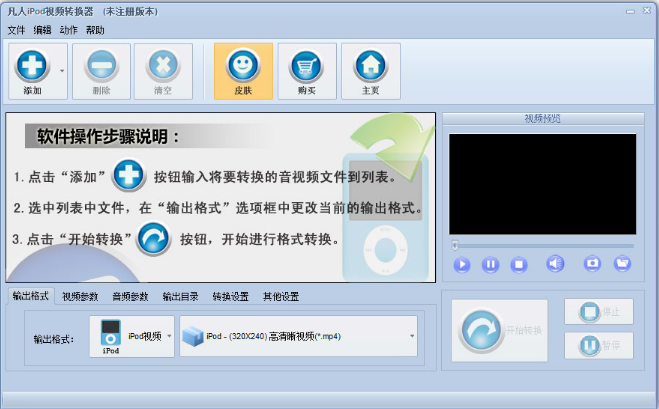
1. 打开凡人ipod视频转换器,点击“添加文件”按钮导入需要转换的视频文件。
2. 在输出设置区域,点击“输出格式”下拉菜单,选择你iPod支持的MP4或M4V格式。
3. 点击“高级设置”按钮,进入参数调整面板,可以手动设置视频编码器、分辨率、帧率、码率等参数。
4. 如果你希望保持原始画质,建议将分辨率设置为“原始”,码率选择“高”或“超高”,编码器选择H.264。
5. 调整完成后点击“确定”保存设置,再点击“转换”按钮即可开始转换,输出文件将保持你设定的画质。

1. 检查视频文件本身是否损坏,可以尝试用其他播放器打开源文件,确认文件可正常播放。
2. 确认输出格式是否与iPod型号兼容,旧款iPod可能不支持H.264编码的MP4文件,建议选择M4V或MPEG-4编码。
3. 查看软件版本是否为最新,旧版本可能存在解码器缺失问题,建议前往官网下载最新版。
4. 尝试将视频文件重新封装或转码为通用格式(如MP4)后再进行转换,避免源文件编码异常。
5. 关闭杀毒软件或防火墙,有时安全软件会误拦截转换进程,导致输出文件写入失败。
6. 若问题依旧,可以尝试清理软件缓存,或在电脑上重新安装软件。
1. 打开凡人ipod视频转换器,进入主界面后点击“添加文件”按钮,可以一次性选择多个视频文件导入。
2. 也可以点击“添加文件夹”按钮,直接将整个文件夹中的视频批量加入转换列表。
3. 在转换列表中可以查看每个文件的格式、分辨率等信息,并可以单独调整每个文件的输出设置。
4. 设置好输出格式和参数后,点击右下角的“全部转换”按钮,软件将自动按顺序处理所有任务。
5. 批量转换过程中可以随时暂停或取消某个任务,不影响其他文件的转换。
6. 转换完成后,软件会自动打开输出文件夹,方便你查看所有转换好的文件。

凡人ipod视频转换器对电脑配置要求较低,一般家用电脑即可流畅运行,具体参考如下:
| 项目 | 最低配置 | 推荐配置 |
|---|---|---|
| 操作系统 | Windows 7 | Windows 10/11 |
| CPU | 1.0 GHz 处理器 | 双核 2.0 GHz 或更高 |
| 内存 | 512 MB | 2 GB 或以上 |
| 硬盘空间 | 200 MB 可用空间 | 500 MB 以上可用空间 |
| 显卡 | 支持 DirectX 9.0 | 支持 DirectX 10 或更高 |
1. 如果你的电脑配置较低,建议转换时关闭其他大型程序,避免内存不足导致转换中断。
2. 转换高清视频时,CPU占用会较高,推荐使用双核以上处理器,可以明显提升转换速度。
3. 确保系统安装有最新的DirectX运行库,否则可能无法正常输出视频。
 首页
首页
 安卓游戏
安卓游戏
 安卓软件
安卓软件
 热门专题
热门专题
 更多
更多
 鄂公网安备42011502001927号


