


厂商:
备案号:
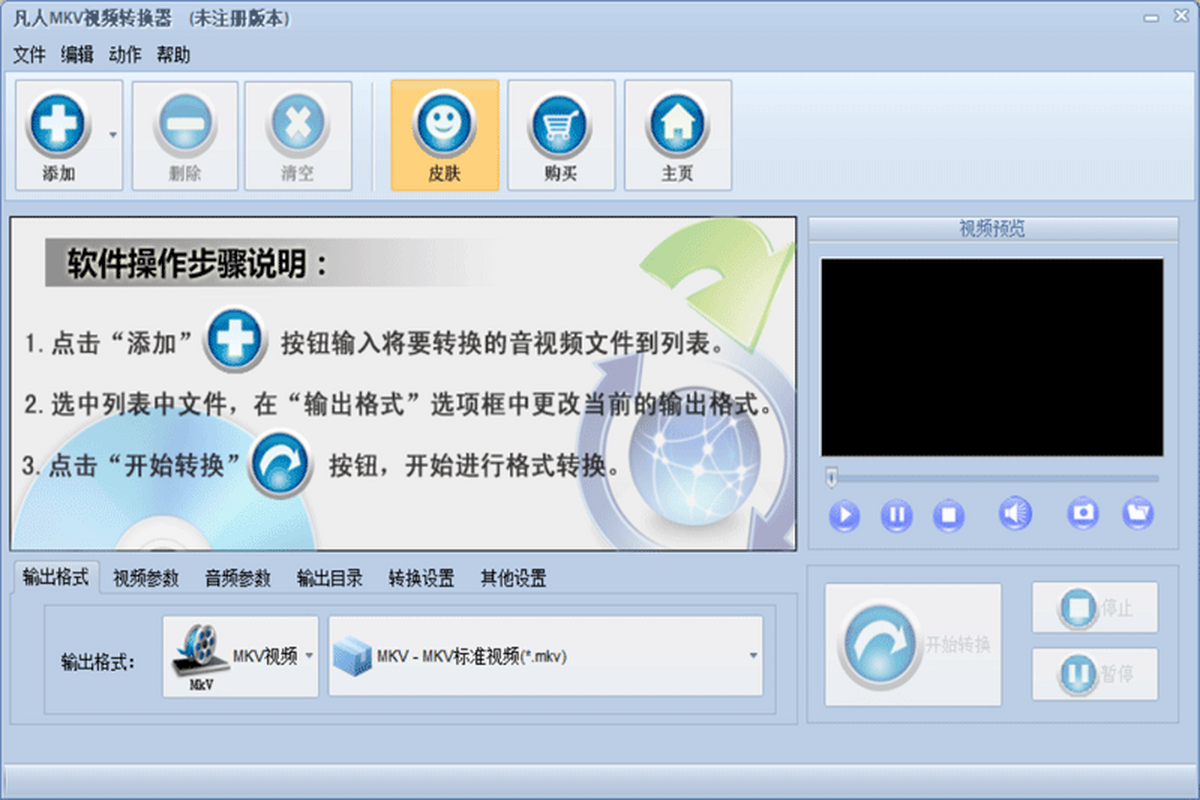
凡人mkv视频转换器是一款专为MKV格式量身打造的高清视频转换工具,凭借对MKV容器内嵌音轨、字幕、章节等复杂结构的深度解析能力,在同类软件中脱颖而出。它支持将MKV文件快速转换为MP4、AVI、MOV等主流格式,同时完整保留视频画质与多音轨信息,满足用户在不同设备(如智能电视、平板、游戏主机)上的播放需求。软件操作界面简洁直观,即使没有技术基础的新手也能在几步内完成转换任务,是日常影音处理不可或缺的效率神器。
1. 凡人mkv视频转换器在默认设置下使用高码率编码引擎,转换过程采用帧级处理算法,能最大程度保留原始画面的清晰度和色彩细节。
2. 软件内置“无损模式”选项,开启后转换输出的视频在画质上与源文件几乎无异,适合对画质有苛刻要求的用户。
3. 若选择“高速模式”,转换速度会大幅提升,但画质会略有压缩,建议根据实际使用场景权衡速度与质量。
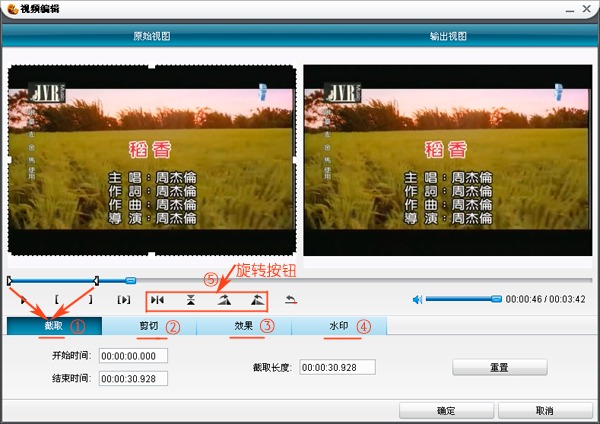
4. 转换前可在预览窗口对比原片与输出效果,若发现细节丢失,可手动调整分辨率、码率等参数直至满意。
5. 实际测试显示,在默认“平衡模式”下,转换1080P MKV为MP4后,画面清晰度与色彩还原度均保持良好,肉眼难以察觉差异。
1. 支持将MKV转换为MP4、AVI、MOV、WMV、FLV、RMVB等超过20种主流视频格式,覆盖绝大多数播放设备的需求。
2. 除了视频格式转换,软件还支持提取MKV中的音频轨道,单独输出为MP3、AAC、FLAC等音频格式。
3. 内置“设备预设”功能,一键适配苹果、安卓、索尼、任天堂等品牌设备的播放参数,无需手动调整复杂设置。
4. 支持批量转换,可同时添加多个MKV文件并统一设置输出格式,大幅提升处理效率。
5. 对于4K超高清MKV文件,软件也能流畅处理,并支持HEVC编码输出,兼顾画质与文件体积。

1. 首先确认源MKV文件是否包含音轨,可用播放器打开文件查看音频轨道信息。
2. 在软件“音轨设置”中,勾选需要保留的音频轨道,并确保输出格式支持该音频编码(如AAC、AC3)。
3. 若音轨为DTS或TrueHD等高清格式,部分播放器不兼容,可先将音频编码转换为AAC或MP3再输出。
4. 检查音量增益设置,若音轨音量过低,可调整“音量放大”参数至合适水平。
5. 更新软件至最新版本,老版本可能对某些MKV封装的新音频编码支持不全。
6. 若问题依旧,尝试使用软件内置的“修复音轨”功能,或重新封装一次源文件后再转换。

1. 下载并安装凡人mkv视频转换器,双击桌面图标启动软件。
2. 点击主界面“添加文件”按钮,选择需要转换的MKV文件,可一次选择多个文件。
3. 在“输出格式”区域选择目标格式,如MP4,并可通过“高级设置”调整分辨率、码率、帧率等参数。
4. 在“输出目录”中指定保存位置,点击“转换”按钮开始处理。
5. 转换完成后,点击“打开文件夹”即可查看并播放转换后的文件。
6. 若需批量转换,可重复添加多个文件后统一设置,并点击“全部转换”一次完成。
1. 操作系统:Windows 7/8/10/11(64位系统)。
2. 处理器:Intel Core i3或同等性能的AMD处理器,推荐i5以上以获得更快的转换速度。
3. 内存:至少4GB,推荐8GB及以上。
4. 硬盘空间:安装需200MB可用空间,转换高清视频建议预留10GB以上空间。
5. 显卡:支持DirectX 9或更高版本,用于硬解加速功能。
 首页
首页
 安卓游戏
安卓游戏
 安卓软件
安卓软件
 热门专题
热门专题
 更多
更多
 鄂公网安备42011502001927号


