


厂商:
备案号:
凡人swf视频转换器是一款专门针对SWF格式文件开发的视频转换工具,它能够帮助用户快速将SWF动画、游戏或课件转换为AVI、MP4、FLV等主流视频格式,从而方便在不同设备上播放或进一步编辑。软件界面简洁,操作流程直观,即使是没有视频处理经验的新手也能轻松上手。同时,软件支持批量转换和参数自定义,兼顾效率与灵活性,是处理Flash资源的得力助手。
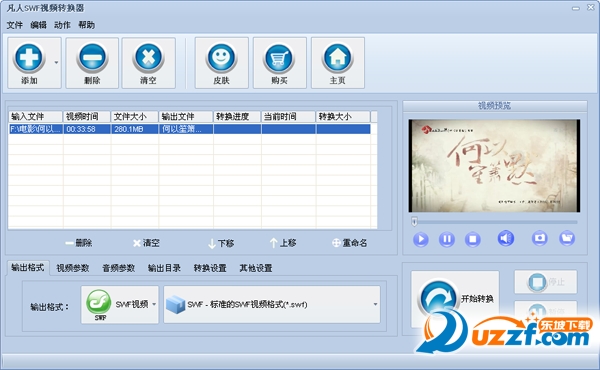
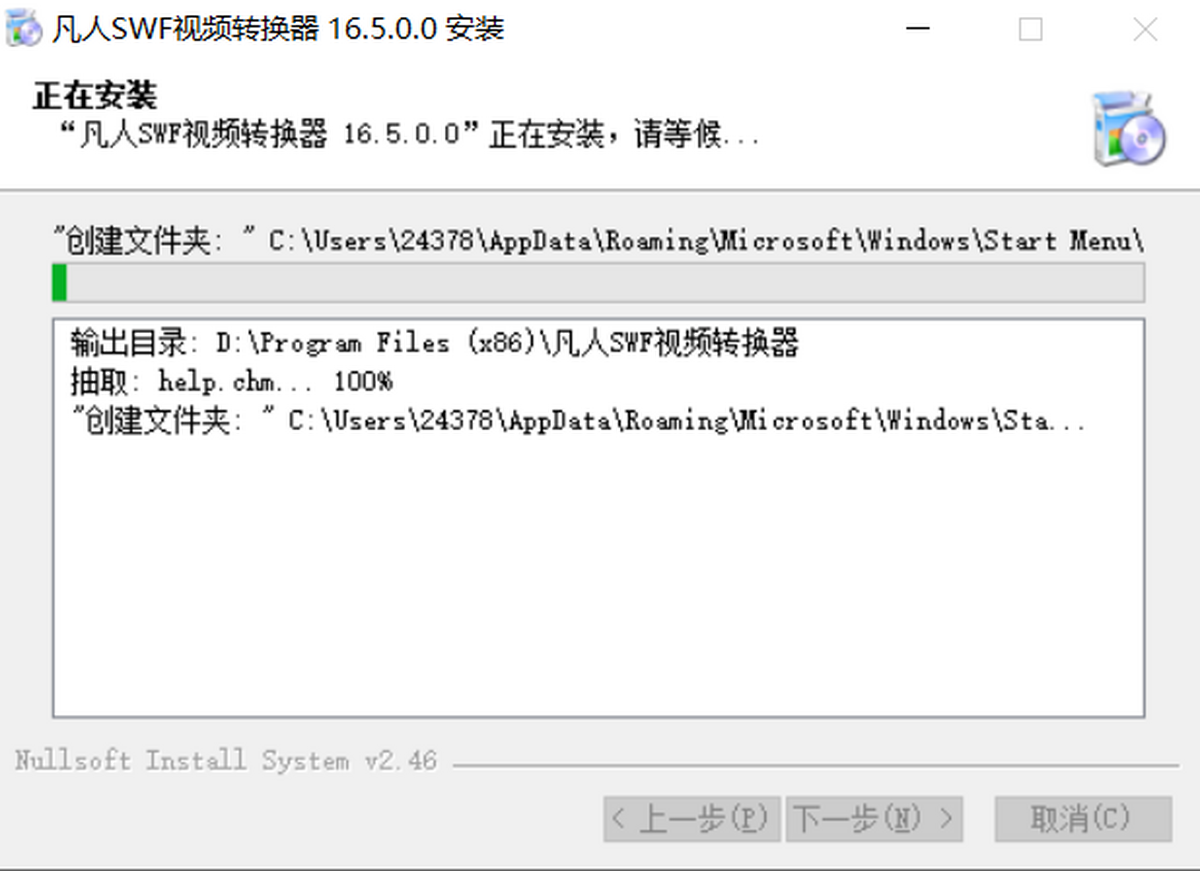
1. 首先,从本站下载凡人swf视频转换器的安装包,双击运行并按照提示完成安装。
2. 打开软件,点击主界面上的“添加文件”或“导入”按钮,将需要转换的SWF文件添加到列表中。
3. 在“输出格式”区域选择你想要的视频格式,例如MP4、AVI或FLV,并可以设置视频的分辨率、码率等参数。
4. 如果需要批量转换,可以继续添加多个SWF文件,并统一设置输出格式。
5. 最后,点击“转换”或“开始”按钮,等待软件处理完成,即可在输出文件夹中找到转换好的视频文件。
1. 检查SWF文件本身是否完好,可以尝试用其他播放器打开,确认文件没有损坏。
2. 更新凡人swf视频转换器到最新版本,旧版本可能不支持某些加密或新编码的SWF文件。
3. 尝试更换输出格式,比如从MP4改为AVI,有时格式兼容性问题会导致转换中断。
4. 关闭其他占用系统资源的程序,确保转换过程中有足够的内存和CPU资源。
5. 如果依然失败,可以尝试将SWF文件先用其他工具解压或修复,再重新进行转换。
1. 从本站下载的凡人swf视频转换器,已经通过安全检测,无病毒无插件。
2. 安装时注意取消勾选任何捆绑安装的第三方软件,避免不必要的麻烦。
3. 使用过程中,软件不会收集个人隐私信息,可以放心使用。
4. 若担心系统安全,可以在转换完成后开启杀毒软件进行扫描。
1. 转换画质取决于原始SWF文件的质量以及输出参数的设置。
2. 在软件中,你可以调整视频的比特率、帧率等参数,高参数值通常能获得更好的画质。
3. 如果追求高质量,建议选择高分辨率输出,并保持默认的码率设置。
4. 对于普通动画,默认参数即可满足需求,不会出现明显的画质损失。

1. 打开软件后,首先添加SWF文件,支持拖拽操作,非常方便。
2. 在“预设”下拉菜单中,可以快速选择适合不同设备的输出配置。
3. 点击“高级设置”,可以微调音频采样率、视频编码器等参数。
4. 设置好输出目录后,点击“开始转换”即可,界面会显示进度条和剩余时间。
5. 转换完成后,软件会自动打开输出文件夹,方便你直接查看文件。
以下是运行该软件的推荐配置要求,具体如下:
| 配置项 | 最低要求 | 推荐配置 |
|---|---|---|
| 操作系统 | Windows 7 | Windows 10/11 |
| CPU | 1GHz 双核处理器 | 2GHz 四核及以上 |
| 内存 | 2GB RAM | 4GB RAM 或更高 |
| 硬盘空间 | 200MB 可用空间 | 500MB 以上可用空间 |
| 显卡 | 集成显卡 | 独立显卡,支持硬件加速 |
 首页
首页
 安卓游戏
安卓游戏
 安卓软件
安卓软件
 热门专题
热门专题
 更多
更多
 鄂公网安备42011502001927号


