


厂商:
备案号:
新星avi视频格式转换器是一款专为Windows平台打造的本地视频格式转换工具,它专注于将AVI格式视频高效转换为MP4、MKV、WMV、FLV等主流格式,同时支持批量处理、无损转换和超清画质输出,满足用户从日常剪辑到专业制作的多样化需求。软件采用简洁直观的界面设计,操作流程清晰明了,即使是电脑新手也能在几分钟内上手,快速完成视频格式的转换与调整。新星avi视频格式转换器内置强大的解码引擎,转换速度快,输出文件兼容性强,可完美适配手机、平板、电视等设备播放,是处理AVI视频格式的得力助手。
1.新星avi视频格式转换器在默认设置下会尽量保持原始画质,但具体输出效果取决于您选择的输出格式和编码参数。
2.如果您选择“无损模式”或“高画质预设”,软件会采用更高级的编码算法,尽可能减少画质损失,适合对画质有严格要求的场景。
3.如果您选择“快速转换”模式,软件会牺牲部分画质来换取更快的转换速度,适合对时间要求高但画质要求不高的任务。
4.您可以在“输出设置”中手动调整视频码率、分辨率和帧率,码率越高画质越好,但文件体积也会相应增大。
5.建议在转换前预览效果,如果发现画质不理想,可适当提高码率或更换输出格式,直到达到满意效果。
6.软件还支持“同分辨率无损转换”选项,能最大程度保留原始画质,适合需要二次编辑的用户。
1.新星avi视频格式转换器支持输出MP4、MKV、WMV、FLV、MOV、TS、M4V等十余种常见视频格式,覆盖了绝大多数播放设备和编辑软件的需求。
2.对于移动设备,软件内置了针对iPhone、iPad、安卓手机和平板的专用预设,一键选择即可输出适配设备的最佳格式和分辨率。
3.同时支持输出音频格式,如MP3、AAC、WAV等,方便用户从视频中提取音轨或转换音频文件。
4.软件还支持将AVI转换为GIF动图,满足用户制作表情包或简单动图的需求。
5.您还可以自定义输出格式的编码器、分辨率、帧率、码率等高级参数,实现精准控制输出效果。
6.具体支持的格式列表可在软件“输出格式”下拉菜单中查看,所有格式均经过兼容性测试,确保转换后文件可正常播放。
1.打开新星avi视频格式转换器,在主界面点击“添加文件”或“添加文件夹”按钮,选择需要转换的多个AVI视频文件,支持一次选择多个文件或整个文件夹。
2.所有添加的文件会出现在文件列表中,您可以查看每个文件的大小、时长和格式信息,并可通过列表上方的排序功能调整转换顺序。
3.在“输出格式”区域选择目标格式和分辨率,软件会自动将设置应用到所有待转换文件,无需逐个设置。
4.点击“批量转换”按钮,软件将开始按顺序处理每个文件,转换过程中会显示进度条和剩余时间,您也可以设置“完成后关机”选项。
5.转换完成后,软件会弹出提示窗口,并自动打开输出文件夹,方便您快速找到转换后的文件。
6.如果转换过程中出现错误,软件会跳过该文件并继续处理其他文件,错误文件会在列表中标记,便于您单独处理。
1.首先,双击桌面上的“新星avi视频格式转换器”图标启动软件,进入主界面。
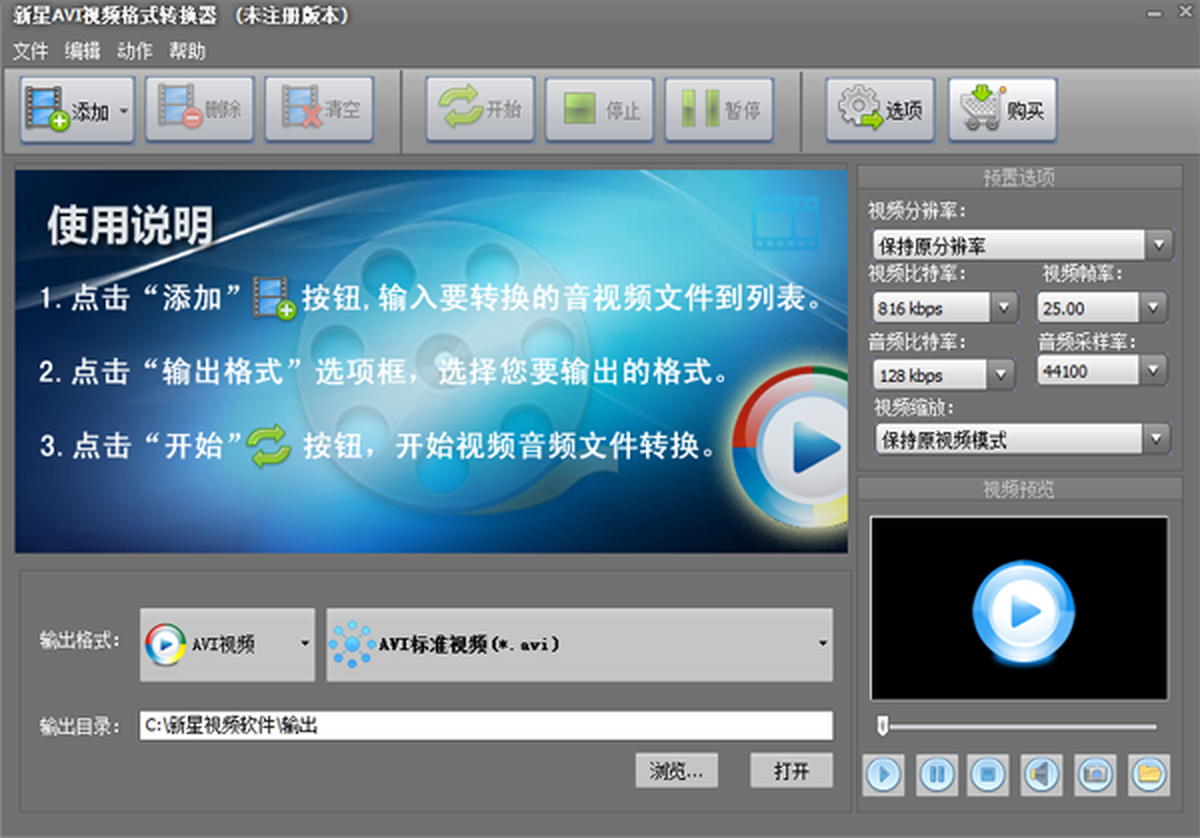
2.点击左上角的“添加文件”按钮,在弹出的文件选择窗口中找到并选中需要转换的AVI视频文件,然后点击“打开”导入。
3.在软件界面下方的“输出格式”区域,点击“视频”选项卡,在格式列表中选择“MP4”,然后根据需要选择分辨率(如1080P、720P等)。
4.如果您有特殊需求,可以点击“设置”按钮,调整视频编码器、帧率、码率等参数,或选择“高级”设置进行更精细的调整。
5.点击“输出目录”右侧的“浏览”按钮,选择转换后文件的保存位置,默认保存在原文件同目录下的“Converted”文件夹中。
6.最后点击右下角的“转换”按钮,软件开始转换,等待进度条完成即可。转换完成后,点击“打开文件夹”即可查看转换后的MP4视频。
1.操作系统:Windows 7/8/10/11(32位或64位均可),建议使用64位系统以获得更好的性能。
2.处理器:最低要求Intel Pentium 4或同等性能的AMD处理器,推荐使用Intel Core i5或更高,处理大文件时更流畅。
3.内存:至少512MB RAM,推荐2GB或以上,内存越大,批量转换时速度越快。
4.硬盘空间:安装软件需要约200MB可用空间,转换时需预留足够的空间存放输出文件,建议至少有2GB空闲。
5.显卡:无特殊要求,集成显卡即可,但如果需要硬件加速,建议支持NVIDIA CUDA或AMD APP的显卡。
6.软件需要安装.NET Framework 4.0或更高版本,安装包中会附带,也可从微软官网下载。
| 配置项 | 最低要求 | 推荐配置 |
| 操作系统 | Windows 7 | Windows 10/11 64位 |
| 处理器 | Pentium 4 | Intel Core i5 |
| 内存 | 512MB | 4GB |
| 硬盘空间 | 200MB | 2GB以上 |
| 显卡 | 集成显卡 | NVIDIA GTX 1050 |
 首页
首页
 安卓游戏
安卓游戏
 安卓软件
安卓软件
 热门专题
热门专题
 更多
更多
 鄂公网安备42011502001927号


