


厂商:
备案号:
大众ftp软件电脑版是一款专为普通用户打造的轻量级文件传输工具,它通过直观的图形界面和傻瓜式操作流程,让任何人都能轻松连接FTP服务器,实现文件的上传、下载与管理。无论是个人站长维护网站,还是办公族传递大文件,亦或是远程协作共享资料,大众ftp软件都能提供稳定、高效的传输服务。软件体积小巧,启动迅速,无需复杂配置即可上手,完美解决了传统FTP工具门槛高、界面复杂的问题,是您日常文件管理不可或缺的得力助手。
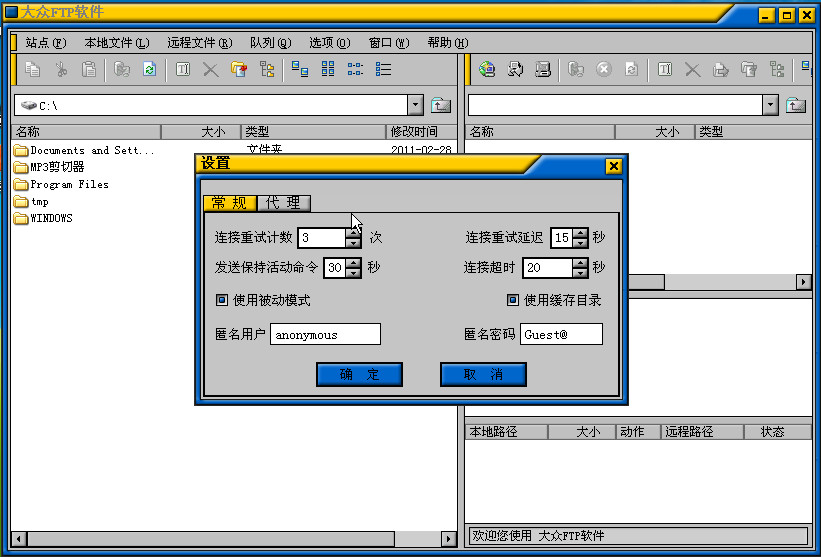
1. 首先,请确保您已经成功安装并启动了大众ftp软件电脑版,双击桌面快捷方式即可打开主界面。
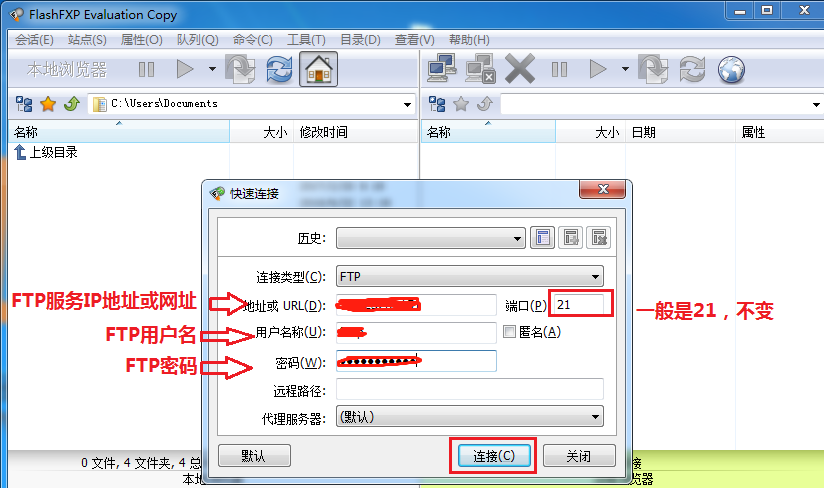
2. 在主界面的“主机”输入框中,准确填写FTP服务器的地址(例如:ftp.example.com)或IP地址(例如:192.168.1.100)。
3. 接着,在“端口”输入框中填写服务器提供的端口号,通常情况下,FTP协议默认使用21端口,如果您的服务器使用了非默认端口,请务必填写正确的端口号。
4. 然后,在“用户名”和“密码”输入框中,分别输入您的FTP账号信息。如果您使用的是匿名登录,可以勾选“匿名登录”选项,软件将自动填写公共账号。
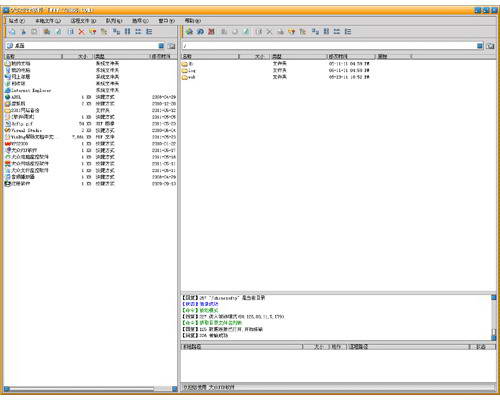
5. 完成以上填写后,点击“快速连接”按钮,软件将立即尝试连接服务器。连接成功后,右侧窗口会显示服务器上的文件和文件夹列表,左侧窗口则显示本地文件目录。
6. 如果在连接过程中出现错误提示,请检查您的网络连接、服务器地址、端口号以及账号密码是否输入正确,必要时可咨询服务器管理员。
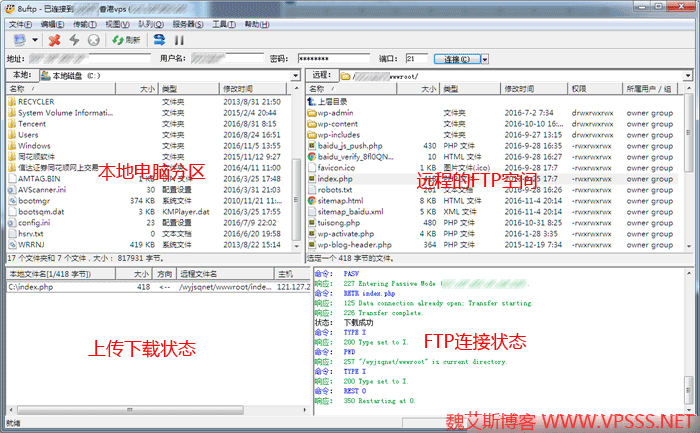
1. 连接服务器成功后,您会在软件界面左侧看到本地电脑的目录结构,右侧看到远程服务器的目录结构。
2. 上传文件时,只需在左侧本地目录中选中需要上传的文件或文件夹,然后点击工具栏中的“上传”按钮,或者直接使用鼠标拖拽文件到右侧的服务器目录中,即可开始上传。
3. 下载文件时,在右侧服务器目录中选中您需要下载的文件或文件夹,然后点击“下载”按钮,或者直接拖拽到左侧的本地目录中。
4. 软件会显示每个文件的上传/下载进度,您可以在底部的任务列表中查看所有传输任务的状态,并支持暂停、继续或取消操作。
5. 对于大文件传输,建议您保持网络稳定,避免中途断线导致传输失败。如果传输中断,可以重新连接后继续传输,软件支持断点续传功能。
6. 您还可以在“传输”菜单中设置“同时传输任务数”,适当调整该参数可以平衡传输速度和系统资源占用。
1. 大众ftp软件电脑版原生支持断点续传功能,当传输过程中因为网络波动、断电或手动中断等原因导致传输停止时,软件会记录已传输的部分。
2. 当您重新连接服务器并再次尝试传输同一个文件时,软件会弹出提示框,询问您是否要“续传”、“覆盖”或“跳过”。
3. 此时,请选择“续传”选项,软件将自动从上次中断的位置继续传输,无需重新开始,大大节省了时间。
4. 需要注意的是,断点续传功能要求服务器端支持FTP的REST命令,大多数主流FTP服务器(如FileZilla Server、vsftpd等)都支持该功能。
5. 如果服务器不支持断点续传,软件会提示“无法续传”,此时您只能选择覆盖传输,或者稍后重试。
6. 为了获得最佳的续传体验,请确保您的网络连接稳定,并尽量避免频繁中断传输任务。
1. 文件传输速度受多种因素影响,包括本地网络带宽、服务器带宽、网络延迟以及服务器负载等。您可以先使用其他网络工具测速,判断是否为网络本身问题。
2. 检查是否同时有多个文件在传输,如果任务列表中有大量任务同时进行,会争抢带宽,建议适当减少同时传输的任务数量。
3. 尝试在“设置”中调整传输模式,将“主动模式”切换为“被动模式”(或反之),有时可以改善因防火墙或NAT引起的速度问题。
4. 如果您使用的是无线网络,可以尝试改用有线连接,以获得更稳定的网络环境,避免信号干扰带来的速度下降。
5. 如果服务器端限制了每个用户的最大传输速度,您将无法突破该限制,此时请联系服务器管理员申请提高限速。
6. 另外,请确保您使用的是最新版本的大众ftp软件,新版本通常会优化传输算法,提升速度。
1. 大众ftp软件电脑版采用标准的FTP协议进行通信,但默认不加密传输内容,如果您需要更高的安全性,建议在服务器端启用FTPS或SFTP协议,软件均支持这两种加密连接方式。
2. 软件不会在后台上传任何用户数据,所有连接信息(服务器地址、用户名、密码)仅保存在本地配置文件中,且密码字段采用加密存储,防止明文泄露。
3. 在公共电脑上使用后,建议您清除软件的连接历史记录,避免后续用户看到您的服务器地址和用户名。
4. 软件本身不含任何广告插件或恶意代码,下载时请从官方网站或可信的下载站获取,避免下载到捆绑了木马的破解版。
5. 定期更新软件版本,及时修复已知安全漏洞,软件会提示更新,您也可以手动检查更新。
6. 总之,只要您从正规渠道下载,并正确使用,大众ftp软件可以确保您的文件传输过程安全可靠。
大众ftp软件电脑版对硬件要求极低,几乎任何一台能够运行Windows操作系统的电脑都能流畅运行,具体配置需求如下:
| 操作系统 | Windows 7/8/10/11(32位或64位) |
| 处理器 | 1GHz及以上 |
| 内存 | 512MB及以上 |
| 磁盘空间 | 20MB可用空间 |
| 网络 | 需连接互联网 |
以上配置要求仅为官方最低标准,实际上,即使您的电脑配置较低,也能流畅运行本软件。软件在Windows XP等老旧系统上也能兼容运行(但微软已停止支持,不建议使用)。
 首页
首页
 安卓游戏
安卓游戏
 安卓软件
安卓软件
 热门专题
热门专题
 更多
更多
 鄂公网安备42011502001927号


