


厂商:
备案号:
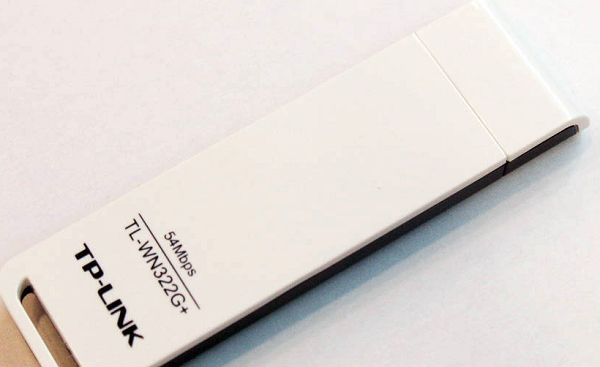
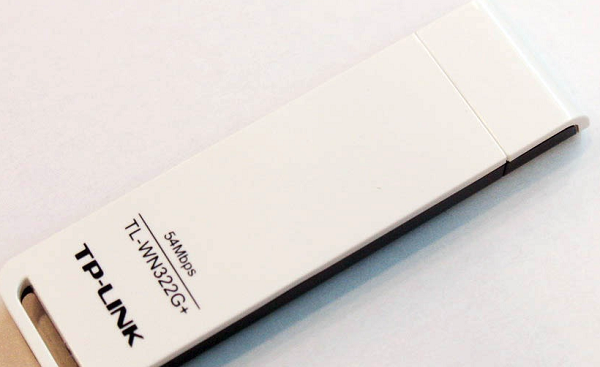
普瑞尔TL-WN322G无线网卡驱动电脑版是专为普瑞尔TL-WN322G型号无线网卡设备打造的驱动程序安装包,主要解决用户因驱动缺失或版本过旧导致的无法连接无线网络、网络频繁掉线、信号不稳定等问题。该驱动安装包适用于Windows系列操作系统,支持32位和64位系统环境,安装后可让无线网卡硬件被系统正确识别,并发挥最佳性能,确保上网体验流畅稳定。软件安装过程简单,用户只需按照指引操作即可完成配置,适合各类电脑用户使用。
1. 首先检查无线网卡是否被系统正确识别,右键点击“此电脑”选择“管理”,进入“设备管理器”查看网络适配器中是否有带黄色感叹号的设备。
2. 如果存在异常设备,右键点击该设备选择“更新驱动程序”,并选择“自动搜索更新的驱动程序软件”。
3. 若系统无法自动找到驱动,请手动选择“浏览我的电脑以查找驱动程序”,定位到之前下载并解压的驱动文件夹。
4. 确认驱动安装完成后,重启电脑,再尝试连接无线网络。
5. 如果仍然无法连接,请检查无线网络开关是否开启,以及路由器是否正常工作。
6. 可以尝试卸载当前驱动,再重新安装一遍,确保驱动文件完整。
1. 打开控制面板,点击“卸载程序”,在列表中找到普瑞尔TL-WN322G无线网卡驱动相关的程序项。
2. 选中后点击“卸载”,按照提示完成卸载操作。
3. 卸载完成后,建议使用驱动清理工具(如Driver Sweeper)清理残留的驱动文件和注册表信息。
4. 重启电脑,确保旧驱动完全清除。
5. 重新下载普瑞尔TL-WN322G无线网卡驱动安装包,解压后运行Setup.exe,按照安装向导完成安装。
6. 安装过程中如果出现安全提示,请选择“允许”或“信任”,确保驱动能正常加载。
7. 安装完成后,再次重启电脑,使驱动生效。
普瑞尔TL-WN322G无线网卡驱动支持Windows XP、Windows 7、Windows 8/8.1、Windows 10以及Windows 11系统,同时提供32位和64位版本,用户可根据自己电脑的系统类型下载对应的驱动文件。
1. 右键点击桌面左下角的开始菜单,选择“设置”进入系统设置界面。
2. 点击“更新和安全”,选择“恢复”,在高级启动下点击“立即重新启动”。
3. 电脑重启后进入蓝色屏幕的选项界面,依次选择“疑难解答”->“高级选项”->“启动设置”->“重启”。
4. 在启动设置界面中,按数字键7选择“禁用驱动程序强制签名”模式。
5. 系统进入桌面后,重新运行驱动安装程序,即可正常安装未签名的驱动。
6. 安装完成后,再次重启电脑即可正常使用。
1. 系统不兼容:请确认当前操作系统是否为驱动支持的版本,如果不符合,请更换驱动版本或升级系统。
2. 驱动文件损坏:重新下载驱动安装包,并使用杀毒软件扫描,确保文件完整无毒。
3. 权限不足:右键点击安装程序,选择“以管理员身份运行”,给予最高权限。
4. 杀毒软件拦截:暂时关闭杀毒软件或防火墙,再执行安装。
5. 残留驱动干扰:使用驱动清理工具彻底卸载旧驱动后,再重新安装。
6. 硬件故障:如果以上方法均无效,可能是无线网卡硬件本身出现问题,建议更换网卡或联系售后。
1. 下载驱动安装包后,将其解压到指定文件夹,例如“D:\Driver”。
2. 双击运行文件夹中的“Setup.exe”文件,进入安装向导界面。
3. 点击“下一步”继续,阅读并同意许可协议。
4. 选择安装路径,建议保持默认设置,点击“下一步”。
5. 等待安装进度条完成,期间不要拔插网卡或断开电源。
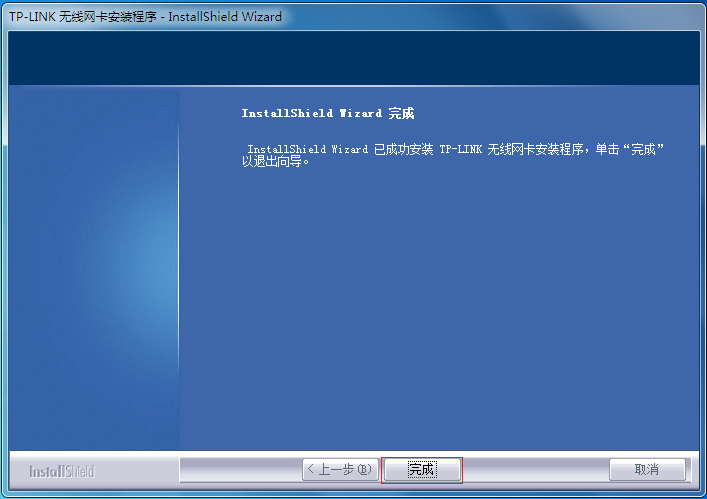
6. 安装完成后,点击“完成”退出向导,并重启电脑。
7. 系统重启后,无线网卡指示灯亮起,打开网络列表,搜索并连接Wi-Fi信号即可。
| 操作系统 | Windows XP/Vista/7/8/10/11(32位或64位) |
| CPU | 1GHz以上处理器 |
| 内存 | 512MB及以上 |
| 硬盘空间 | 100MB以上可用空间 |
| 接口 | 需具备USB接口 |
 首页
首页
 安卓游戏
安卓游戏
 安卓软件
安卓软件
 热门专题
热门专题
 更多
更多
 鄂公网安备42011502001927号


