


厂商:
备案号:
WinHTTrack HTTrack 是一款功能强大的离线浏览与网站镜像下载工具,它能够将整个网站的全部内容(包括网页、图片、CSS、JavaScript 等)完整地保存到本地硬盘,让用户在没有网络连接的情况下也能随时浏览。无论你是需要备份个人博客、下载整个在线文档库,还是想要保存某个教程网站的全部页面,WinHTTrack HTTrack 都能轻松胜任。它采用智能的链接解析和文件管理机制,能够自动处理相对路径和绝对路径,确保下载后的网站结构完整、链接有效。软件界面简洁直观,操作流程清晰,即使是初次接触的新手也能快速上手,是网站管理者、内容研究者和离线阅读爱好者的必备利器。

1. 启动 WinHTTrack HTTrack 后,点击主界面上的“下一步”按钮,进入项目创建向导。
2. 在“项目名称”输入框中为你的下载任务起一个容易识别的名字,例如“公司官网备份”,并选择合适的项目存放路径。
3. 点击“下一步”后,在“网站地址”栏中粘贴你要下载的目标网站首页 URL,确保地址格式正确,然后点击“添加”按钮。
4. 在“链接深度”设置中,你可以根据需求选择“无限深度”或自定义层数,若希望完整保存所有页面,建议选择“无限深度”。
5. 在“规则”选项卡中,勾选“获取外部链接”和“获取文件”下的所有文件类型,包括图片、视频、脚本等,以保证资源不缺失。
6. 完成设置后点击“下一步”,再点击“完成”按钮,软件会自动开始分析网站结构并下载所有资源,下载过程中可在状态栏查看进度。
7. 下载完成后,WinHTTrack HTTrack 会生成一个本地镜像文件夹,双击其中的 index.html 文件即可离线浏览整个网站。
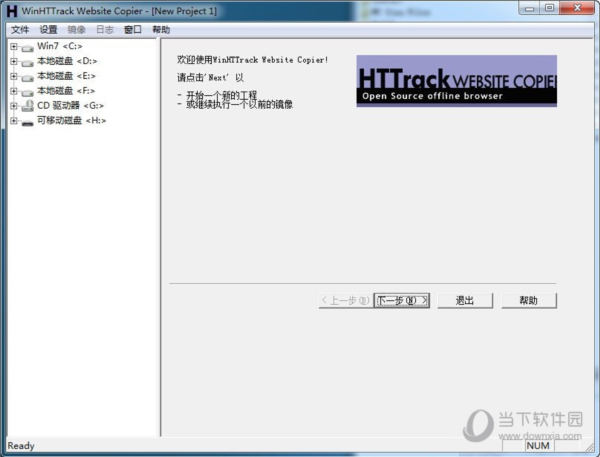
1. 打开 WinHTTrack HTTrack,在项目设置向导的“规则”界面,确保“最大链接深度”设置为“无限”,防止深层页面被遗漏。
2. 在“文件类型”列表中,勾选所有支持的文件扩展名,尤其是 .css、.js、.jpg、.png 等常见资源,避免样式和图片丢失。
3. 在“连接设置”中,将“超时时间”调整为较长的数值(如 60 秒),并启用“自动重试”功能,以应对网络不稳定导致的下载中断。
4. 如果目标网站有访问限制或登录要求,可在“认证”选项卡中填写用户名和密码,确保软件能够正常抓取受保护页面。
5. 下载完成后,使用软件自带的“检查链接”功能扫描整个镜像目录,软件会列出所有失效的内部链接,并提示你重新下载缺失文件。
6. 建议在下载前清理浏览器缓存和 Cookie,避免因会话过期而导致的页面重定向或访问异常。
7. 如果遇到大文件下载超时,可在“高级”设置中调整“最大文件大小”限制或关闭“限制下载速度”选项,提升下载效率。
1. 运行 WinHTTrack HTTrack,在主界面选择“新建项目”,输入项目名称和存储路径,然后点击“下一步”进入网站设置。
2. 在“网站地址”栏输入目标网站 URL,并设置链接深度为“无限”,确保所有新页面都能被捕获。
3. 在“规则”选项卡中,勾选“仅下载已修改的文件”选项,这样第二次运行时,软件只会下载自上次更新以来发生变化的文件,大大节省时间和带宽。
4. 点击“完成”开始首次完整下载;之后再次运行同一项目时,WinHTTrack HTTrack 会自动检测更新,并仅同步新增或修改的内容。
5. 要实现定时下载,可以借助 Windows 任务计划程序,将 WinHTTrack HTTrack 的启动命令添加到计划任务中,并设置执行周期为每天或每周。
6. 在任务计划中,使用参数“--update”让软件以增量模式运行,并指定项目文件路径,例如:C:\Program Files\WinHTTrack\httrack.exe "C:\MyProjects\myproject\project.htt" --update。
7. 定期检查更新日志,软件会自动生成报告,列出所有更新或新增的文件,方便你掌握网站变化动态。
1. 下载完成后,打开项目所在文件夹,你会看到以网站域名命名的子文件夹,这就是完整的镜像目录。
2. 找到并双击“index.html”或“default.htm”文件,浏览器会以本地文件方式打开该网站首页,所有链接和资源均指向本地,离线即可正常浏览。
3. 若希望以更接近在线体验的方式浏览,可以使用软件自带的“浏览镜像”功能,点击主界面左侧的“浏览”按钮,选择项目,软件会启动内置浏览器进行展示。
4. 对于镜像文件夹中的文件,你可以按类型进行整理,例如将图片移到“images”文件夹,但不要随意修改目录结构,否则可能导致链接失效。
5. 如果网站包含动态页面(如 .php、.asp),WinHTTrack HTTrack 会将其保存为静态 HTML 文件,并自动处理参数,你可以直接离线查看。
6. 建议定期使用 WinHTTrack HTTrack 的“更新”功能刷新镜像,以获取网站的最新内容,保持数据同步。
7. 若需将镜像打包分享,可以压缩整个文件夹,并保留目录结构,接收方解压后即可通过浏览器离线访问,无需额外配置。
| 硬件/软件 | 最低配置 | 推荐配置 |
|---|---|---|
| 操作系统 | Windows 7/8/10/11(32位或64位) | Windows 10/11 64位 |
| 处理器 | 1 GHz 或更快的处理器 | 双核及以上处理器 |
| 内存 | 512 MB RAM | 4 GB RAM 或更高 |
| 硬盘空间 | 500 MB 可用空间(不含下载内容) | 至少 10 GB 可用空间(视镜像大小而定) |
| 网络连接 | 宽带连接(建议不限流量) | 稳定高速宽带 |
 首页
首页
 安卓游戏
安卓游戏
 安卓软件
安卓软件
 热门专题
热门专题
 更多
更多
 鄂公网安备42011502001927号


