


厂商:
备案号:
科来MAC扫描器电脑版是一款专为网络管理员、运维工程师及安全测试人员打造的轻量级MAC地址扫描与网络发现工具。它能够快速扫描局域网内所有活跃设备的IP与MAC地址,自动识别设备厂商信息,并支持批量导出、在线监控与异常告警,帮助用户精准掌握网络资产分布,排查非法接入设备,提升网络管理与安全防护效率。软件体积小巧、操作简单,无需复杂配置即可上手,是日常网络运维工作中不可或缺的实用助手。
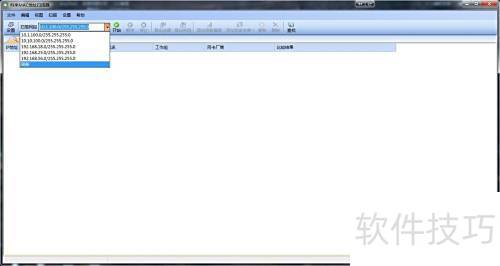
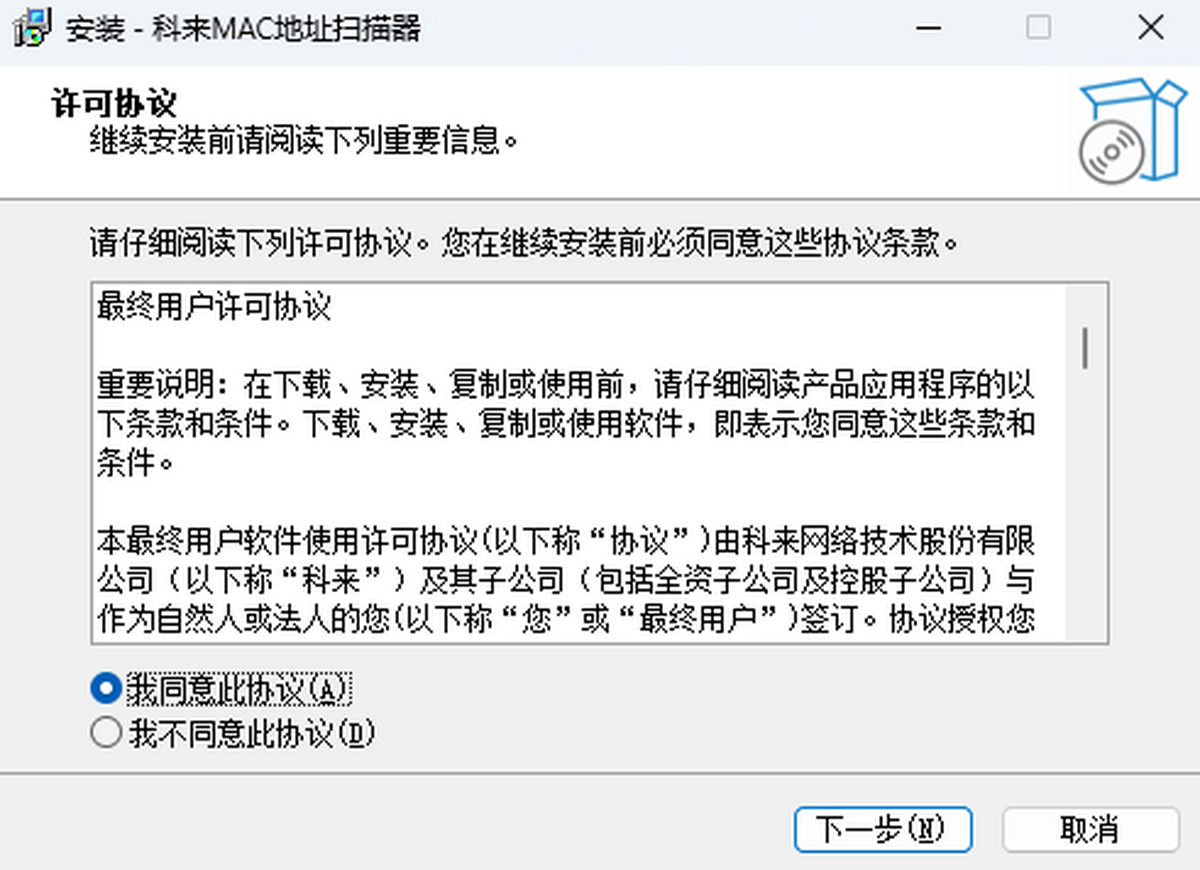
1. 首先,从本站下载科来MAC扫描器电脑版安装包,双击运行,按照提示完成安装,建议使用默认安装路径。
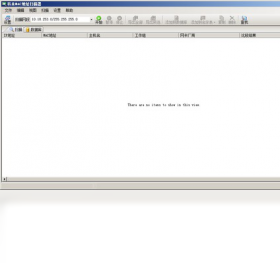
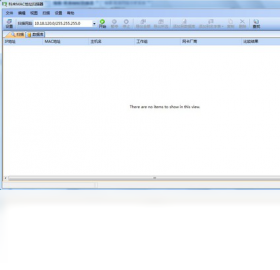
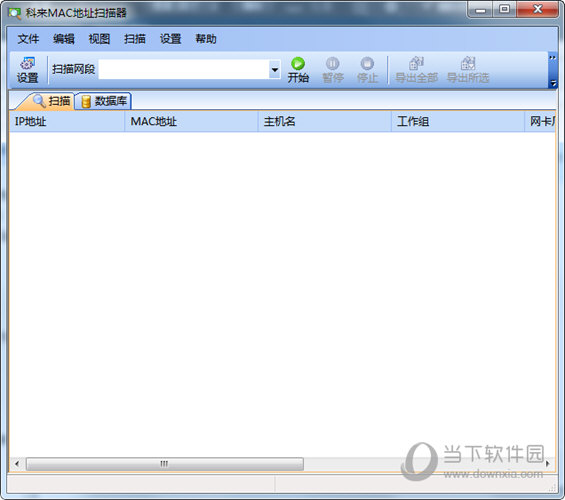
2. 安装完成后,打开软件,主界面会显示“开始扫描”按钮,点击前请确保你的电脑已连接到需要扫描的局域网。
3. 点击“开始扫描”后,软件会自动检测当前网段,并开始扫描所有在线设备,扫描过程通常需要几秒到几十秒,取决于网络规模。
4. 扫描结束后,列表会显示每个设备的IP地址、MAC地址、设备厂商及主机名,你可以点击列标题进行排序,方便查找特定设备。
5. 如需保存扫描结果,点击“导出”按钮,支持导出为TXT或CSV文件,便于后续整理或导入其他管理工具。
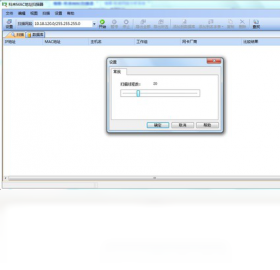
6. 若想定时自动扫描,可在“设置”中开启“周期扫描”功能,设定扫描间隔,软件将在后台自动执行扫描并记录变化。
7. 遇到不认识的设备时,可右键选择“查看详情”,获取更多信息,或直接进行“在线监控”操作,跟踪该设备的上下线情况。
1. 先检查电脑的防火墙或安全软件是否拦截了科来MAC扫描器的网络访问权限,如果是,请将软件加入白名单或暂时关闭防火墙后再试。
2. 确认当前网段是否正确,如果电脑IP是自动获取的,请确保与目标设备在同一局域网内,否则扫描结果会不完整。
3. 尝试以管理员身份运行软件,右键点击软件图标,选择“以管理员身份运行”,可避免因权限不足导致的扫描失败。
4. 检查网线或Wi-Fi连接是否正常,可以尝试ping一下网关地址,确认网络连通性。
5. 如果仍然扫描不到,可能是交换机开启了端口隔离或VLAN隔离,需要联系网络管理员调整策略。
6. 最后,尝试重启软件或电脑,有时临时的网络缓存问题会导致扫描异常,重启后一般能解决。
1. 科来MAC扫描器是一款纯粹的扫描工具,不包含任何恶意代码或捆绑插件,安装过程中请留意取消勾选“附加推荐软件”等选项。
2. 软件仅用于局域网内的MAC地址扫描,不会窃取用户隐私,也不会修改系统关键配置,可放心使用。
3. 下载时请务必选择本站或官方网站等正规渠道,避免从不明来源下载到被篡改的版本。
4. 首次运行时,如果杀毒软件提示风险,请选择“允许”,因为部分安全策略会误报网络扫描类工具。
5. 使用时请遵守当地法律法规,仅对自己拥有或授权的网络设备进行扫描,切勿用于非法用途。
1. 快速扫描:支持单网段或多网段扫描,可在短时间内列出所有在线设备的IP和MAC信息。
2. 厂商识别:自动匹配MAC地址对应的设备厂商,方便识别设备品牌,如华为、小米、TP-Link等。
3. 设备监控:可以持续监控指定设备的在线状态,一旦设备离线或上线,会立即提示。
4. 结果导出:支持将扫描结果导出为Excel/CSV/TXT格式,便于资产记录或制作报表。
5. 自定义扫描范围:用户可以手动输入起始IP和结束IP,实现精准扫描,避免大范围扫描浪费时间。
6. 离线分析:支持导入历史扫描文件,进行离线对比分析,查看设备变化情况。
科来MAC扫描器电脑版对硬件配置要求极低,几乎任何一台能正常运行的Windows电脑都可以流畅使用,具体参考以下配置要求:
| 操作系统 | Windows 7/8/10/11(32位或64位均可) |
| 处理器 | 1GHz以上,单核即可 |
| 内存 | 512MB及以上 |
| 硬盘空间 | 50MB以上可用空间 |
| 网络环境 | 支持有线或无线局域网连接 |
 首页
首页
 安卓游戏
安卓游戏
 安卓软件
安卓软件
 热门专题
热门专题
 更多
更多
 鄂公网安备42011502001927号


