


厂商:
备案号:
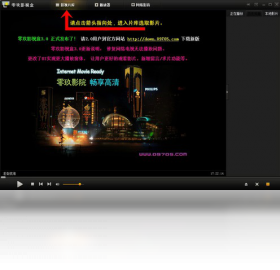
零玖影视盒电脑版是一款专为Windows用户打造的聚合型影音播放工具,它整合了海量高清影视资源,支持主流视频格式的流畅播放,并提供智能搜索与个性化推荐功能。软件界面简洁清爽,操作逻辑直观,即使是电脑新手也能快速上手,轻松管理本地与在线影视内容,享受一站式的观影体验。
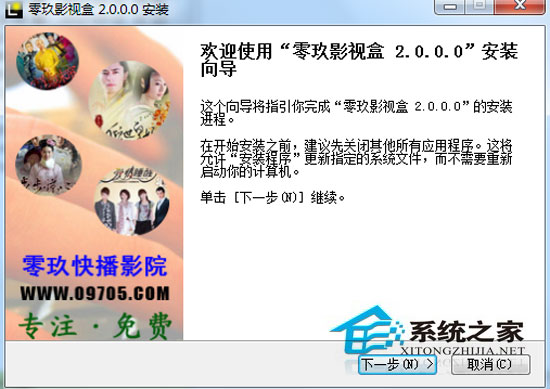
1. 首先,请确认您是从我们官方网站或可信赖的软件下载站获取的安装包,避免使用来路不明的文件。
2. 当杀毒软件或Windows Defender弹出风险提示时,先不要急于关闭,仔细查看提示内容,通常是因为软件未获得数字签名或包含某些行为特征。
3. 如果您信任该软件来源,可以在杀毒软件中点击“允许运行”或“添加信任”,然后继续安装。
4. 若您不确定安全性,可以暂时停止安装,前往软件官网查看官方说明或用户评价,确认无问题后再进行安装。
5. 安装完成后,建议及时更新杀毒软件病毒库,并全盘扫描一次,确保系统安全。
1. 检查网络连接:确保您的网络带宽足够,建议有线连接或靠近路由器,以获取更稳定的Wi-Fi信号。
2. 调整播放画质:在播放器右下角设置中,将清晰度调整为“高清”或“超清”,如果网络状况不佳,可以适当降低画质以换取流畅播放。
3. 关闭后台无关程序:同时按下“Ctrl+Alt+Delete”打开任务管理器,结束占用CPU或内存较高的非必要进程,释放系统资源。
4. 更新显卡驱动:访问显卡品牌官网(如NVIDIA、AMD)下载最新驱动,安装后重启电脑,可显著改善视频解码性能。
5. 尝试更换播放内核:在软件的“设置-播放”中,切换不同的解码模式(如硬件加速/软件解码),看是否有所改善。
6. 如果以上方法均无效,建议卸载后重新安装最新版本,或联系官方技术支持获取帮助。
1. 首先,确保您的本地视频文件与字幕文件放在同一文件夹下,且文件名保持一致(例如:电影.mp4 和 电影.srt)。
2. 打开零玖影视盒,播放该视频文件,此时播放器通常会自动加载同名字幕。
3. 如果自动加载失败,请在播放界面点击右键,选择“字幕”菜单,然后点击“打开字幕文件”。
4. 在弹出的文件选择窗口中,浏览到字幕文件所在位置,选中并点击“打开”。
5. 此时字幕便会显示在画面中,您可以在“字幕”菜单中调整字幕大小、颜色、位置等参数,以满足观看习惯。
6. 若需要调整字幕时间轴偏移,可以在“字幕”菜单中,使用“延迟/提前”功能进行微调。
1. 在播放器主界面的左侧栏,找到“播放列表”面板,点击“+”号按钮即可新建一个播放列表。
2. 您可以直接将本地视频文件拖拽到播放列表中,也可以右键点击正在播放的视频,选择“添加到播放列表”。
3. 对于在线资源,您可以在搜索结果的缩略图上点击“+”图标,快速加入当前播放列表。
4. 在播放列表中,您可以拖动项目调整播放顺序,也可以右键进行“移除”、“清空”等操作。
5. 播放列表支持自动保存,关闭软件后再次打开,历史列表依然存在,方便您继续观看。
6. 您还可以将播放列表导出为.m3u格式文件,便于在其他播放器中使用。
零玖影视盒针对主流配置进行了优化,对硬件要求非常友好,绝大多数家用电脑都能流畅运行。以下是推荐的配置参考:
| 硬件/系统 | 最低配置 | 推荐配置 |
|---|---|---|
| 操作系统 | Windows 7 64位 | Windows 10/11 64位 |
| CPU | 双核 2.0 GHz | 四核 3.0 GHz 或更高 |
| 内存 | 2 GB | 8 GB 或以上 |
| 显卡 | 集成显卡 | 独立显卡(支持硬解) |
| 硬盘空间 | 200 MB 可用空间 | 500 MB 或以上(用于缓存) |
| 网络 | 宽带接入 | 光纤宽带(10Mbps以上) |
 首页
首页
 安卓游戏
安卓游戏
 安卓软件
安卓软件
 热门专题
热门专题
 更多
更多
 鄂公网安备42011502001927号


