


厂商:
备案号:
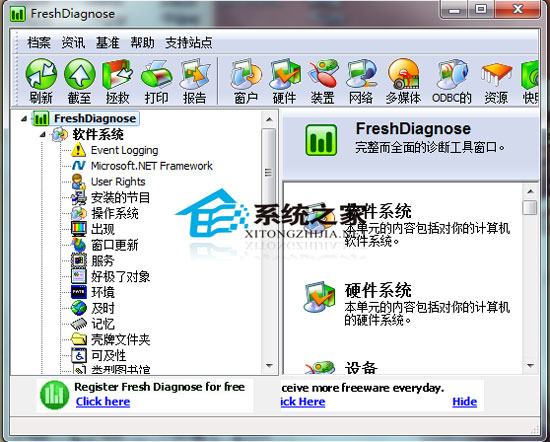
Fresh Diagnose是一款功能强大的系统硬件检测与诊断工具,能够全面扫描计算机的处理器、主板、内存、显卡、硬盘等核心硬件信息,并提供详细的性能评估与基准测试。它拥有直观的操作界面和丰富的系统信息展示,帮助用户快速了解电脑配置、识别潜在问题并优化系统性能。无论是普通用户还是专业技术人员,都能通过Fresh Diagnose轻松掌握电脑的运行状态,为硬件升级、故障排查提供可靠依据。软件体积小巧、运行稳定,是您不可或缺的系统维护助手。
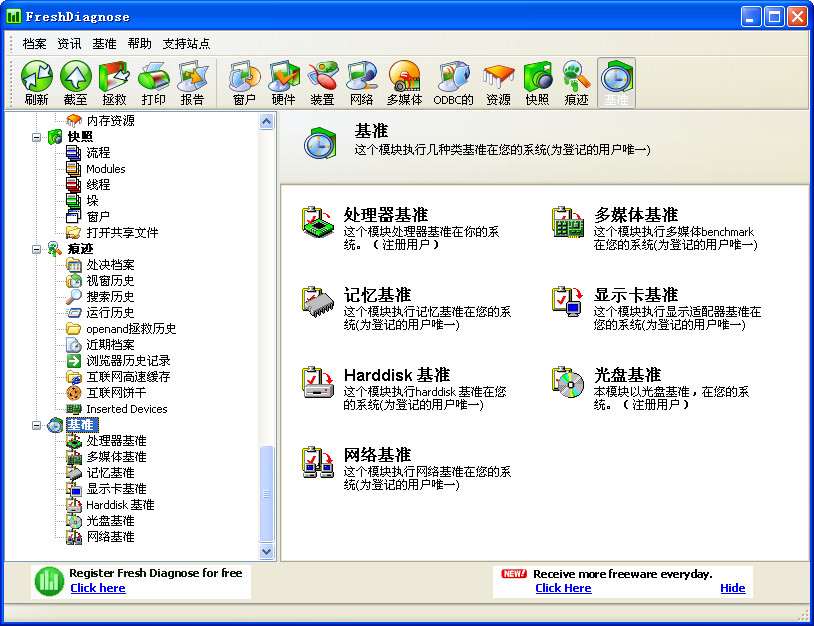
1. 打开Fresh Diagnose,主界面左侧会列出所有硬件分类,如CPU、主板、内存等。
2. 点击“CPU”类别,右侧将显示处理器型号、主频、核心数、缓存等详细参数。
3. 点击“主板”类别,可查看主板制造商、BIOS版本、芯片组型号等信息。
4. 在“内存”类别中,您能看到内存容量、类型、频率、时序以及每个插槽的占用情况。
5. “显卡”类别会展示GPU型号、显存大小、驱动版本和当前分辨率。
6. “硬盘”类别则提供硬盘型号、容量、转速、健康状态以及SMART数据。
7. 此外,Fresh Diagnose还能检测声卡、网卡、USB设备、电池(笔记本)等外设信息。
8. 所有检测结果均可导出为文本或HTML报告,方便保存或分享。
9. 如果您想了解整机概况,点击“系统摘要”即可在首页看到所有关键硬件的汇总列表。
1. 在Fresh Diagnose主界面,点击顶部菜单栏的“基准测试”按钮。
2. 在打开的窗口中,您会看到多个测试项目,如CPU测试、内存测试、磁盘测试等。
3. 选择您想要运行的测试项目,例如“CPU性能测试”,然后点击“运行”按钮。
4. 测试过程中请勿操作电脑,等待进度条完成,通常需要1-2分钟。
5. 测试结束后,Fresh Diagnose会显示一个分数,并与其他常见型号进行对比,帮助您判断性能水平。
6. 您还可以点击“在线比较”按钮,查看该分数在数据库中的排名。
7. 若想进行压力测试,可在“工具”菜单中选择“系统稳定性测试”,连续运行高负载任务以检测稳定性。
8. 对于磁盘测试,建议在非系统盘或空闲时间进行,以免影响测试准确性。
9. 所有测试结果均支持保存为报告,便于您跟踪性能变化。

1. 启动Fresh Diagnose,点击左侧“传感器”类别,或从顶部菜单选择“传感器监控”。
2. 软件会自动读取主板上的传感器芯片,显示CPU、GPU、硬盘等部件的实时温度。
3. 除了温度,您还能看到风扇转速、核心电压、功耗等关键数据。
4. 您可以在“选项”中设置温度报警阈值,当温度超过设定值时,Fresh Diagnose会弹出提醒。
5. 若需要长时间监控,可启用“记录日志”功能,将传感器数据保存为CSV文件,方便后续分析。
6. 在“图表”视图中,温度变化曲线会以图形方式呈现,更直观地反映散热状况。
7. 如果发现温度异常,建议检查散热器、清灰或更换硅脂,同时结合Fresh Diagnose的报告进行诊断。
8. 注意,部分笔记本或主板可能不支持传感器读取,此时会显示“不可用”,属正常现象。
1. 双击桌面快捷方式启动Fresh Diagnose,首次运行会显示欢迎向导,点击“下一步”即可。
2. 在左侧树形菜单中,展开“系统”节点,点击“操作系统”查看系统版本、安装日期、注册信息等。
3. 点击“进程”可查看当前运行的所有进程及其占用资源,类似任务管理器。
4. 点击“服务”可查看系统服务列表,包括服务状态和启动类型。
5. 在“软件”列表里,您能看到已安装的所有软件名称、版本和安装日期。
6. 若想查看网络信息,点击“网络”节点,可看到IP地址、MAC地址、网关、DNS等。
7. 对于电源管理,可进入“电源”节点,查看电池健康状况和电源计划。
8. 所有信息都可以通过“文件”菜单导出,生成一份完整的系统报告,便于存档或寻求远程帮助。
9. 您还可以使用“搜索”功能,快速定位特定的硬件或软件条目。
运行Fresh Diagnose需要满足以下基本配置,以确保流畅体验:
| 项目 | 最低要求 | 推荐配置 |
|---|---|---|
| 操作系统 | Windows 7 | Windows 10/11 |
| 处理器 | 1 GHz 单核 | 2 GHz 双核及以上 |
| 内存 | 512 MB | 2 GB 及以上 |
| 硬盘空间 | 20 MB 可用空间 | 50 MB 可用空间 |
| 屏幕分辨率 | 1024×768 | 1920×1080 |
 首页
首页
 安卓游戏
安卓游戏
 安卓软件
安卓软件
 热门专题
热门专题
 更多
更多
 鄂公网安备42011502001927号


