


厂商:
备案号:
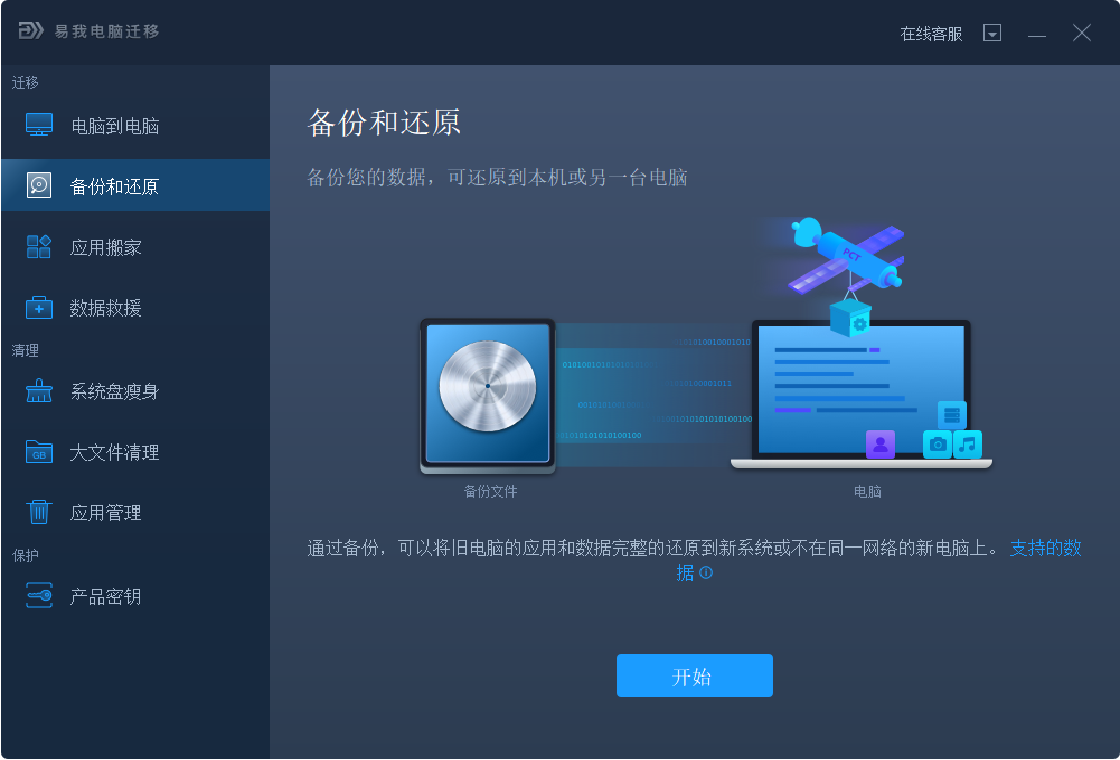
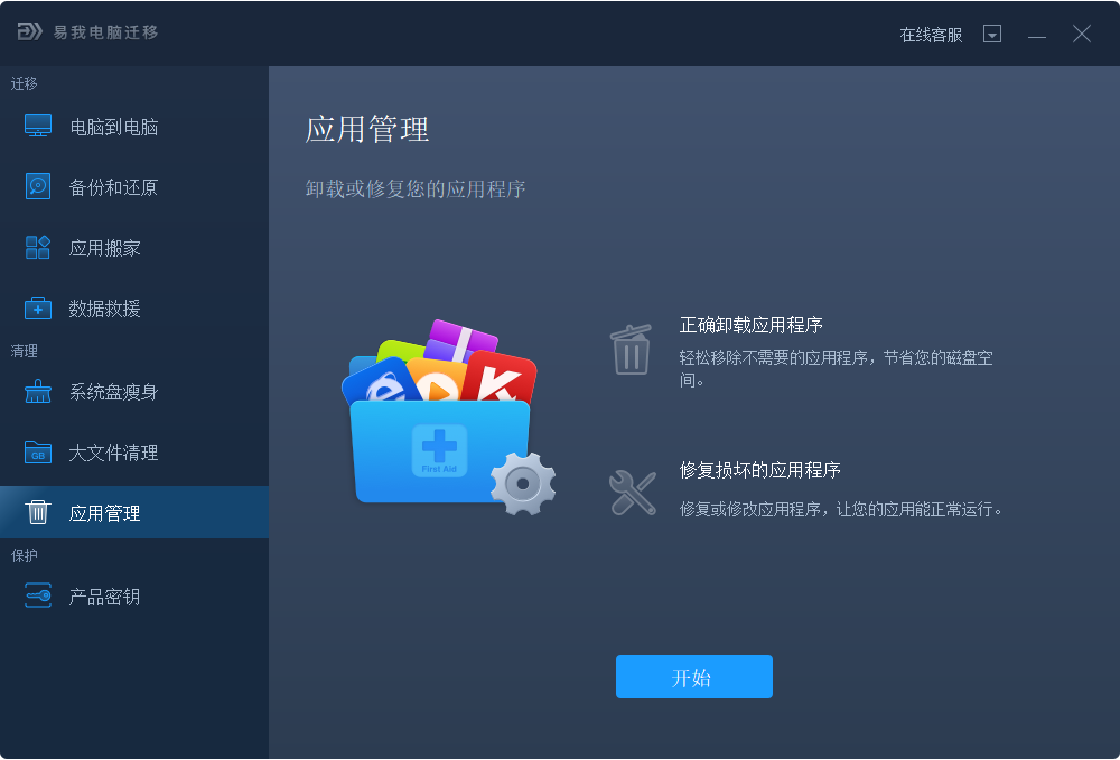
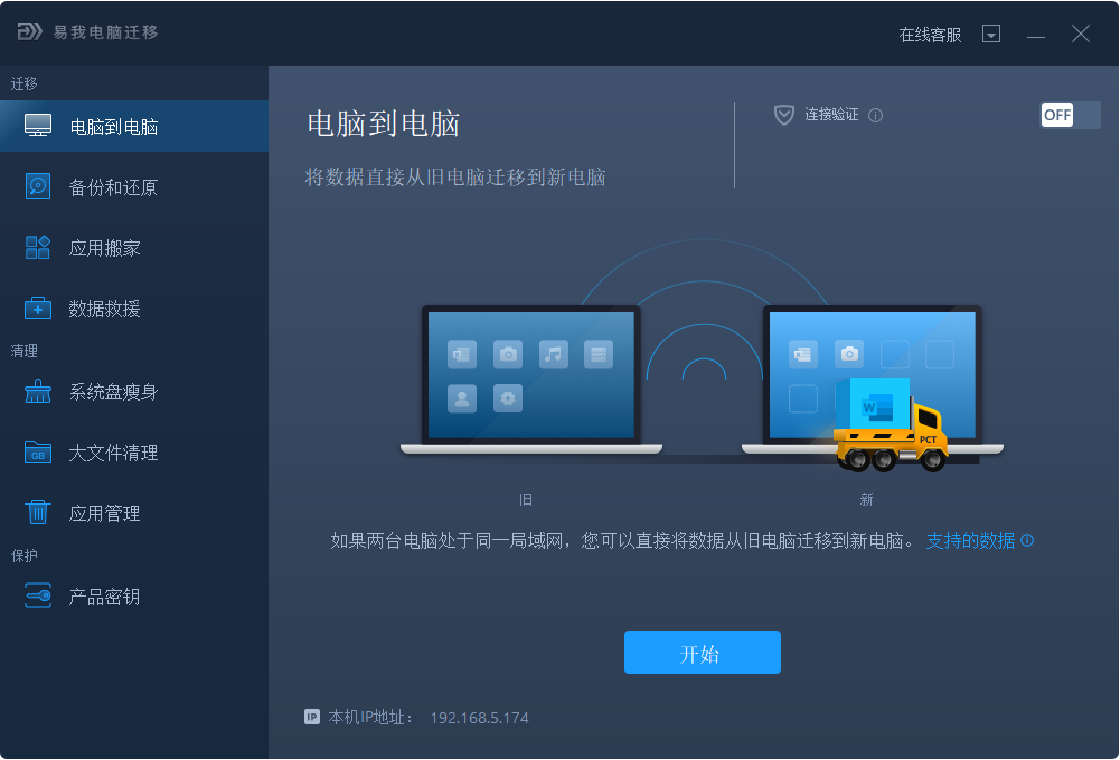
易我电脑迁移是一款专为Windows用户打造的系统与数据迁移工具,能够帮助用户在更换硬盘、升级电脑或重装系统时,快速将操作系统、应用程序、个人文件及设置完整迁移至新设备或新硬盘,无需重新安装系统和软件,大幅节省时间与精力。软件操作界面简洁直观,支持智能识别目标磁盘,迁移过程安全可靠,有效避免数据丢失风险,是个人用户与IT技术人员高效完成电脑迁移工作的理想选择。
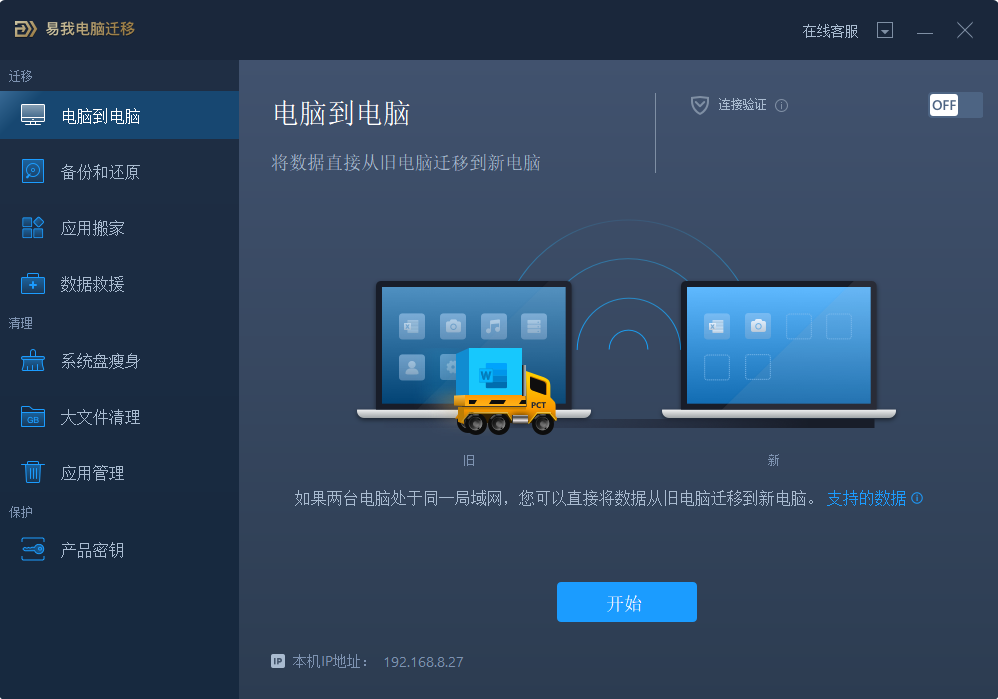
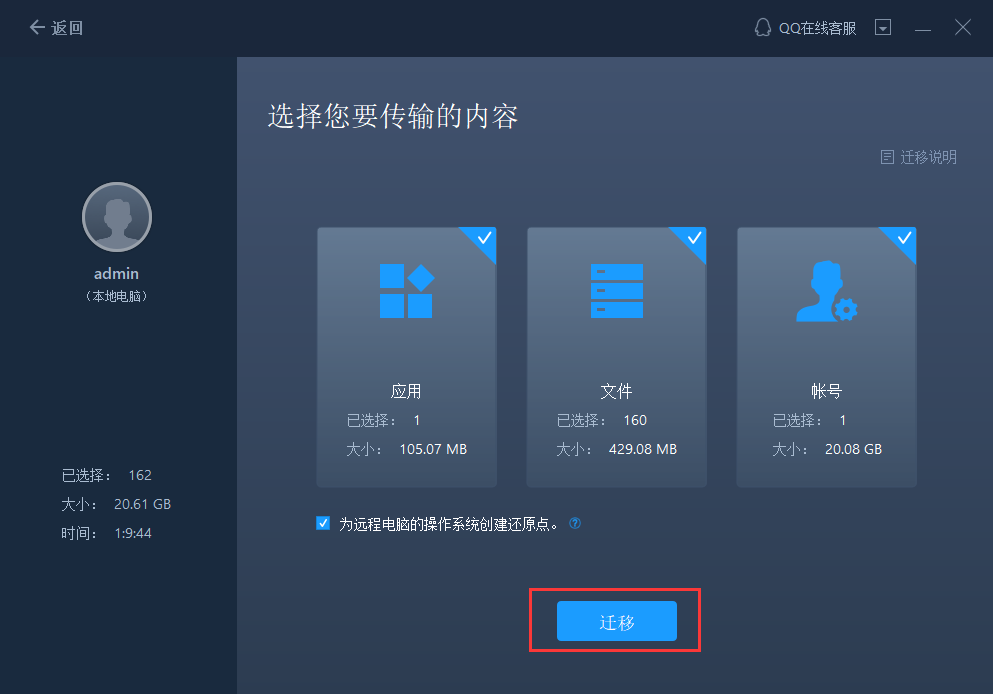
1. 下载并安装易我电脑迁移软件,打开后主界面会显示“系统迁移”、“磁盘迁移”、“分区迁移”等核心功能模块,根据实际需求选择对应的迁移模式。
2. 以“系统迁移”为例,点击进入后,软件会自动扫描当前系统盘信息,并列出所有可用的目标磁盘,请提前连接好目标硬盘(如新SSD或移动硬盘),确保其容量大于系统盘已用空间。
3. 勾选目标磁盘后,点击“下一步”,软件会提示迁移选项,包括是否调整分区大小、是否克隆所有分区等,建议保持默认设置,对于高级用户可自行调整。
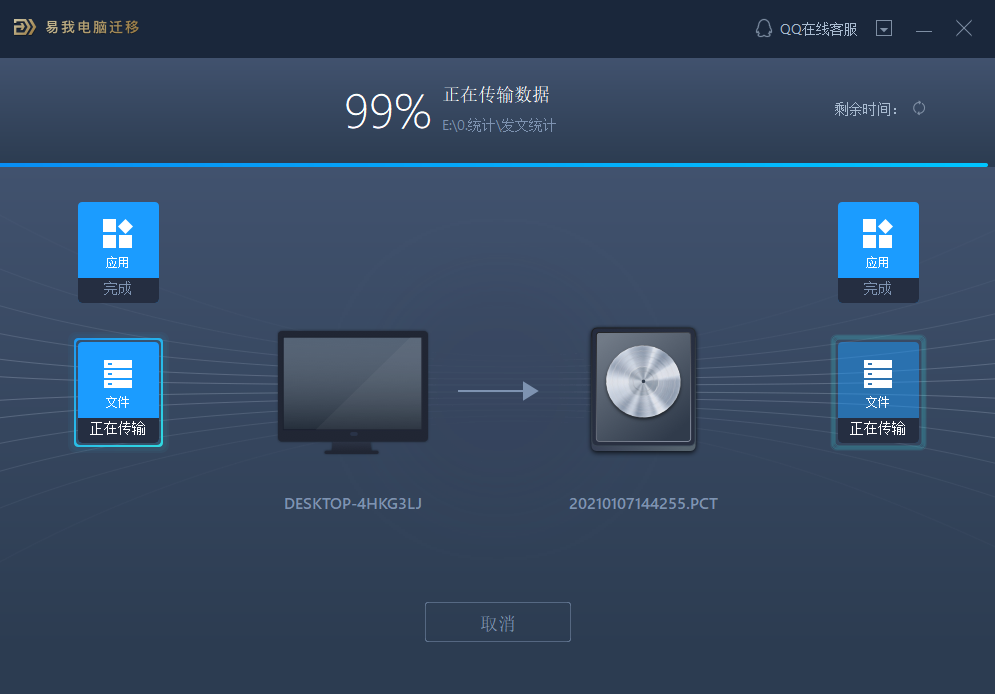
4. 确认无误后,点击“开始迁移”按钮,软件会执行预检操作,检查磁盘健康状态及空间是否充足,通过后即开始正式迁移,过程可能需要几分钟到几十分钟不等,取决于数据量大小。
5. 迁移完成后,软件会提示重启电脑,重启时需进入BIOS设置将启动顺序修改为目标磁盘优先,保存退出后即可从新磁盘启动系统,所有文件、应用程序和设置均与原来一致。
6. 如果迁移过程中遇到任何问题,软件支持随时暂停或取消操作,并且在迁移前建议备份重要数据,以防意外断电或磁盘故障导致数据损坏。
1. 首先检查BIOS启动顺序,确保目标磁盘被设置为第一启动项,重启后按Del或F2进入BIOS,在Boot菜单中调整启动优先级。
2. 如果目标磁盘是MBR分区格式,而主板默认UEFI模式,需要进入BIOS将启动模式切换为Legacy或兼容模式,或者使用软件提供的“重建引导”功能修复引导记录。
3. 若系统仍然无法启动,可尝试使用Windows安装U盘进入修复模式,选择“启动修复”选项,系统会自动检测并修复引导文件。
4. 检查目标磁盘是否被正确识别,在BIOS中查看SATA接口或M.2插槽是否接触良好,必要时更换数据线或重新插拔硬盘。
5. 如果以上方法均无效,可能是迁移过程中部分系统文件未完整复制,建议重新运行易我电脑迁移,选择“重新迁移”或“验证迁移完整性”选项,确保所有数据完整。
6. 最后,如果问题依旧存在,可联系易我官方技术支持,提供迁移日志文件,以便工程师远程协助排查问题。
1. 易我电脑迁移支持Windows 7、Windows 8/8.1、Windows 10、Windows 11等主流桌面操作系统,覆盖32位和64位版本。
2. 对于Windows Server系列,软件也提供了对应的服务器版本,适用于企业级系统迁移场景,确保业务连续性。
3. 软件同时支持从旧硬盘迁移到新硬盘,包括SATA SSD、NVMe M.2 SSD、机械硬盘以及移动硬盘等存储设备。
4. 迁移过程中,软件能自动识别文件系统格式,如NTFS、FAT32、exFAT等,确保数据兼容性。
5. 需要注意的是,易我电脑迁移不支持从Mac OS或Linux系统迁移至Windows,仅适用于Windows环境下的系统与数据迁移。
1. 传输速度受限于源盘和目标盘的读写性能,建议使用高速SSD作为目标盘,并确保源盘健康无坏道,可使用软件自带的“磁盘健康检查”功能提前检测。
2. 关闭其他占用磁盘资源的应用程序,如杀毒软件实时监控、下载工具等,减少系统IO压力,提升迁移效率。
3. 尽量使用USB 3.0或更高版本的接口连接移动硬盘,避免使用USB 2.0接口,否则传输速度会明显受限。
4. 在迁移设置中,可以取消勾选“校验数据完整性”选项,该功能会额外消耗时间,但建议保留以保证数据安全。
5. 如果迁移过程中出现长时间卡顿,可能是个别坏道或文件占用导致,可尝试使用软件“跳过错误”功能,或者先清理临时文件再迁移。
6. 对于大容量数据迁移,建议分时段进行,避免在磁盘高负载时段操作,同时确保电源稳定,防止中途断电。
1. 操作系统:Windows 7及以上版本,推荐使用Windows 10/11 64位系统,以获得更好的性能和兼容性。
2. 处理器:最低要求1GHz或更快的处理器,推荐双核及以上CPU,多核心处理器能显著提升迁移速度。
3. 内存:至少1GB RAM(32位系统)或2GB RAM(64位系统),建议4GB及以上内存,避免迁移过程中因内存不足导致崩溃。
4. 硬盘空间:软件安装需占用约200MB空间,迁移过程中需要临时存储空间,建议源盘和目标盘均预留至少10GB可用空间。
5. 磁盘接口:支持SATA、IDE、USB、NVMe等常见接口,需确保主板和BIOS能够正确识别目标硬盘。
6. 其他要求:需要管理员权限运行软件,迁移过程中请勿强制关机或拔除硬盘,以免造成数据损坏。
 首页
首页
 安卓游戏
安卓游戏
 安卓软件
安卓软件
 热门专题
热门专题
 更多
更多
 鄂公网安备42011502001927号


