

厂商:
备案号:
PuTTY是一款经典的免费开源SSH和Telnet客户端,广泛应用于远程服务器管理、网络调试和文件传输等场景。它体积小巧、启动迅速,支持SSH、Telnet、Rlogin等多种协议,并提供了强大的会话管理功能。无论是系统管理员、开发者还是网络爱好者,都能通过PuTTY轻松实现安全的远程连接。本下载页面为您提供PuTTY电脑版的官方下载、安装指引及常见问题解答,帮助您快速上手,高效完成远程操作任务。软件完全免费,中文界面友好,是您不可或缺的网络工具之一。
1. PuTTY电脑版主要支持SSH、Telnet、Rlogin和串行连接等协议。
2. 其中SSH协议是目前最常用的安全远程登录方式,支持SSH-1和SSH-2两个版本。
3. Telnet协议虽然安全性较低,但在一些内部网络环境中仍有使用。
4. Rlogin协议用于Unix系统间的远程登录,现在使用较少。
5. 此外,PuTTY还支持原始套接字连接,可用于调试网络服务。
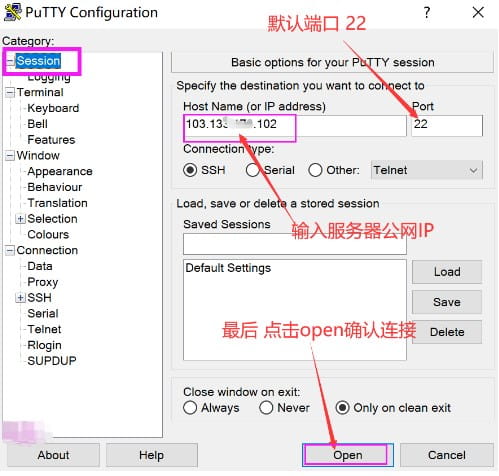
6. 在新建会话时,您可以在“连接类型”中自由选择所需协议。
1. 首先使用PuTTY自带的PuTTYgen工具生成密钥对,选择RSA或Ed25519算法。
2. 将公钥内容添加到服务器的~/.ssh/authorized_keys文件中。
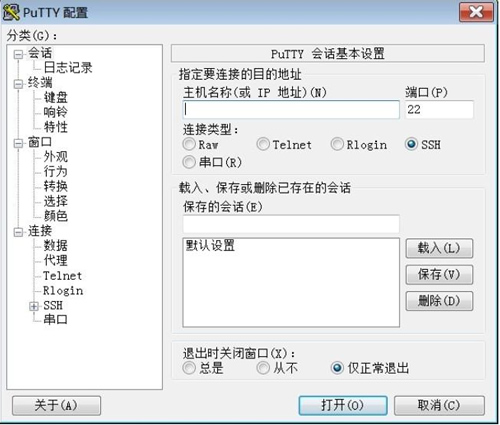
3. 打开PuTTY,在左侧导航栏找到“连接”->“SSH”->“认证”选项。
4. 点击“浏览”按钮,选择您保存的私钥文件(.ppk格式)。
5. 在“会话”页面填写服务器IP和端口,保存会话后点击“打开”。
6. 首次连接时会有安全提示,选择“接受”即可完成登录。
7. 如果密钥配置正确,无需输入密码即可直接登录服务器。
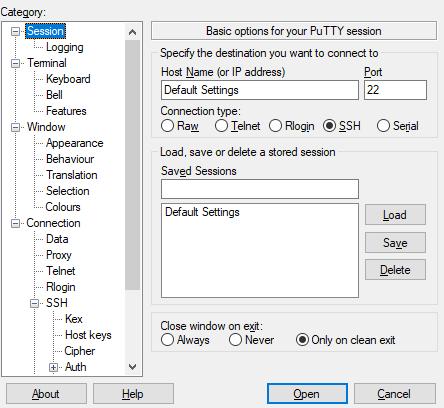
1. 打开PuTTY,在左侧导航栏选择“连接”->“代理”。
2. 在“代理类型”下拉菜单中选择您的代理类型,如HTTP、SOCKS4或SOCKS5。
3. 填写代理服务器的地址和端口号,如果有认证需求还需输入用户名和密码。
4. 如果您使用本地代理工具,可以选择“本地”类型并指定监听端口。
5. 配置完成后,在“会话”页面创建或加载一个会话,连接时将自动使用代理。
6. 您还可以在命令行使用-proxy参数快速指定代理。
7. 测试代理连接是否成功,可以尝试连接一个外部SSH服务器。
1. 操作系统:Windows 7 SP1或更高版本,支持32位和64位系统。
2. 处理器:1 GHz或更快的x86/x64处理器,ARM架构也可运行。
3. 内存:至少512 MB RAM,推荐1 GB以上以获得更好体验。
4. 硬盘空间:释放约10 MB的可用空间用于安装和临时文件。
5. 网络环境:需具备稳定的网络连接,以完成SSH等远程操作。
6. 显示分辨率:最低800x600,推荐1024x768以上。
7. 其他要求:无需安装额外运行库,但Windows 7用户需确保系统已更新至最新。
| 配置项 | 最低要求 | 推荐配置 |
|---|---|---|
| 操作系统 | Windows 7 SP1 | Windows 10/11 |
| 处理器 | 1 GHz x86 | 2 GHz 多核 |
| 内存 | 512 MB | 1 GB以上 |
| 硬盘空间 | 10 MB | 10 MB |
| 网络 | 宽带连接 | 宽带连接 |
 首页
首页
 安卓游戏
安卓游戏
 安卓软件
安卓软件
 热门专题
热门专题
 更多
更多
 鄂公网安备42011502001927号