

厂商:
备案号:
UltraVNC是一款功能强大的远程控制软件,它基于VNC协议,能够让你轻松地从一台电脑远程操作另一台电脑,无论是办公协作、技术支持还是家庭娱乐,都能提供流畅、稳定的远程桌面体验。软件完全免费,且支持跨平台使用,是个人用户和中小企业的理想选择。下面,我们将从安装、配置、使用等多个方面,为你详细解析UltraVNC的方方面面,助你快速上手。
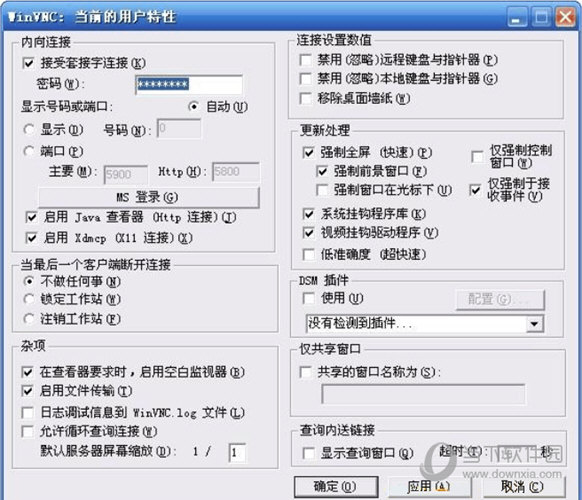
1. 远程桌面控制:通过UltraVNC,你可以像坐在远程电脑前一样,实时查看并操作对方的桌面,包括运行程序、编辑文件、管理系统设置等。
2. 文件传输:内置的文件传输功能,让你可以在本地和远程电脑之间快速上传、下载文件,无需额外借助其他工具。
3. 聊天功能:支持内置的文本聊天,方便在远程协助时与对方沟通,提高协作效率。
4. 多显示器支持:当远程电脑连接多个显示器时,你可以选择查看全部或任意一个显示器,灵活适应不同场景。
5. 安全加密:支持多种加密方式,如AES、RC4等,确保远程连接和数据传输的安全性。
6. 跨平台支持:除了Windows,UltraVNC还提供了Linux、macOS等版本,满足不同用户的需求。
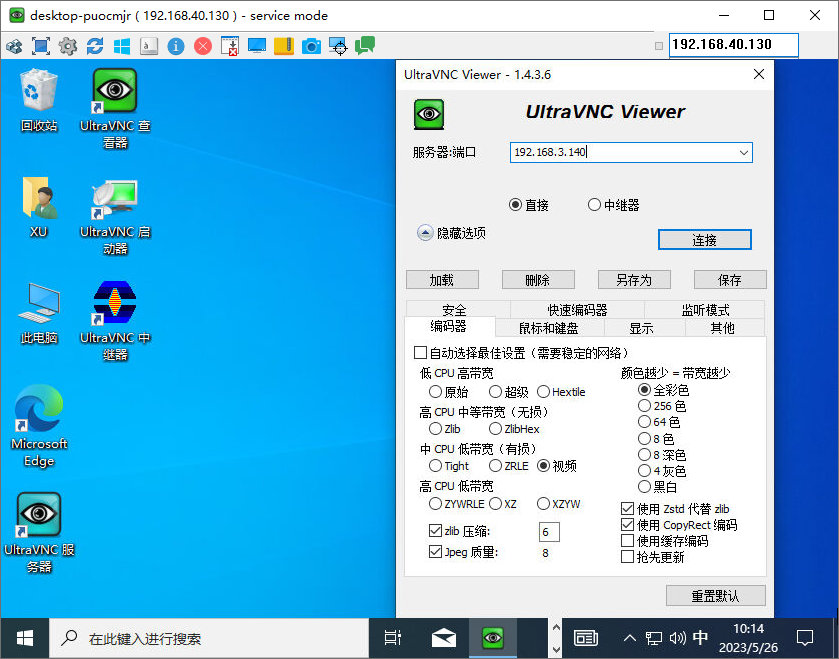
1. 下载安装包:从官方网站或可信赖的下载站获取UltraVNC的安装程序,注意选择与你的系统版本(32位或64位)相匹配的版本。
2. 运行安装程序:双击下载的安装文件,根据提示点击“Next”继续。
3. 选择安装组件:在安装选项中,建议勾选“UltraVNC Server”和“UltraVNC Viewer”两个核心组件,这样既可以被远程控制,也可以控制他人。
4. 选择安装路径:默认安装在C盘,如需更改,点击“Browse”选择其他磁盘目录。
5. 完成安装:点击“Install”开始安装,等待进度条完成,最后点击“Finish”退出安装向导。
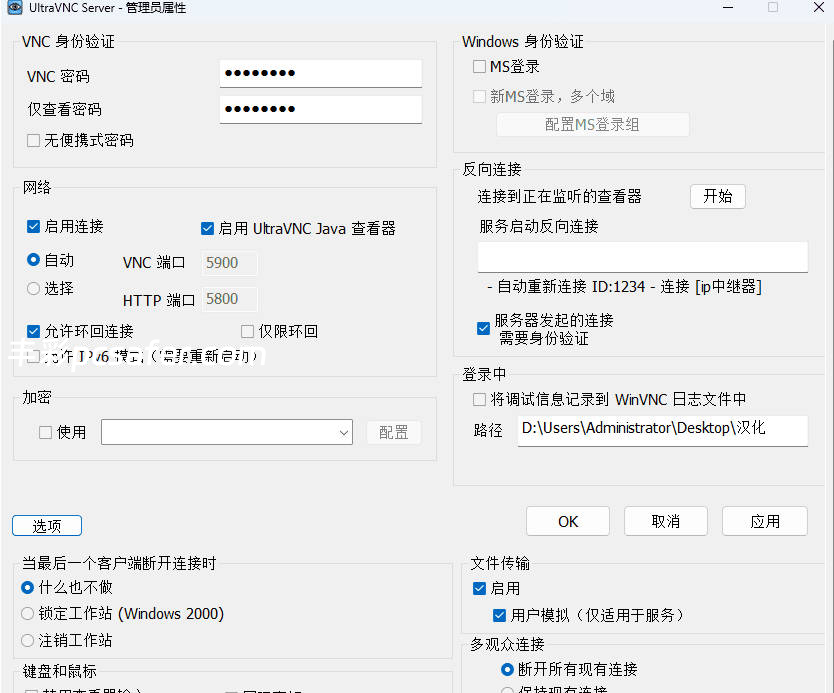
6. 首次启动配置:安装完成后,在桌面或开始菜单找到UltraVNC Server和UltraVNC Viewer,第一次启动时,Server端会提示设置密码,请务必设置一个强密码,并记住它。
1. 检查网络连接:确保两台电脑都处于同一局域网或公网可达状态,可以尝试用ping命令测试网络连通性。
2. 确认服务端运行:检查被控电脑的UltraVNC Server是否已经启动,任务栏右下角应能看到VNC图标。
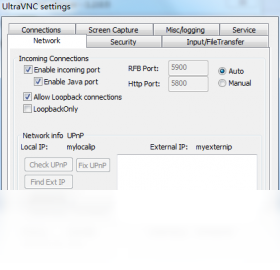
3. 核对IP和端口:在控制端输入被控端的IP地址和端口号(默认5900),确保没有输错。
4. 关闭防火墙:暂时关闭Windows防火墙或添加例外规则,允许UltraVNC通过,如果是第三方防火墙,也需要进行相应设置。
5. 重新设置密码:如果密码输入错误,可以在Server端重新设置,确保密码无误。
6. 查看日志:UltraVNC提供详细的日志记录,可以通过日志分析具体的错误原因,对症下药。

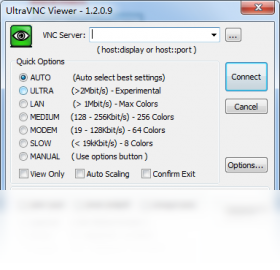
1. 建立连接:打开UltraVNC Viewer,输入被控端的IP地址,点击“Connect”,然后输入之前设置的密码,如果连接成功,你将看到远程桌面窗口。
2. 文件传输:在远程桌面窗口的顶部菜单栏,点击“File Transfer”图标,打开文件传输界面,左侧为本地文件,右侧为远程文件,选择文件后点击上传或下载按钮即可。
3. 发送聊天消息:点击“Chat”图标,打开聊天窗口,输入文字后按回车发送,对方即可收到消息。
4. 调整显示比例:在远程桌面窗口中,可以通过“Options”菜单调整显示比例、颜色深度等,以获得最佳体验。
5. 结束连接:使用完毕后,点击窗口右上角的“X”关闭,或在菜单栏选择“Disconnect”,安全断开连接。
| 项目 | 最低配置 |
|---|---|
| 操作系统 | Windows 7及以上版本 |
| 处理器 | 1 GHz 或更快的处理器 |
| 内存 | 1 GB(32位)或 2 GB(64位) |
| 硬盘空间 | 50 MB 可用空间 |
| 网络 | 稳定的网络连接 |
 首页
首页
 安卓游戏
安卓游戏
 安卓软件
安卓软件
 热门专题
热门专题
 更多
更多
 鄂公网安备42011502001927号