

厂商:
备案号:
小魔网络书签电脑版是一款专为高效上网人群打造的本地书签管理与快速访问工具,它能够将您散落在浏览器各处的收藏夹集中收纳,通过分类标签、模糊搜索和一键直达功能,让网址管理变得像整理文件夹一样简单。软件体积轻巧、界面清爽,支持多浏览器数据导入导出,并贴心提供密码保护与云端同步选项,既适合办公族沉淀行业资源,也适合学生党整理学习资料,是提升日常浏览效率的得力助手。无论您是需要快速找到常用网站,还是希望清理冗余链接,小魔网络书签都能提供流畅、安全的本地化解决方案。
1. 首先,从本站下载小魔网络书签电脑版安装包,双击运行并按照提示完成安装,建议安装到非系统盘以节省C盘空间。
2. 打开软件后,在主界面左上角找到“导入”按钮,点击下拉菜单会看到支持Chrome、Edge、Firefox、360等主流浏览器的选项。
3. 选择您当前使用的浏览器,软件会自动扫描其收藏夹文件路径,并弹出确认窗口,勾选需要导入的文件夹或直接全选。
4. 点击“开始导入”,等待几秒钟,软件会提示导入成功,并在左侧树状目录中按原浏览器结构展示所有书签。
5. 如果导入时提示找不到数据,请先关闭对应浏览器,或手动在浏览器中导出HTML格式书签文件,再通过“导入-从HTML文件”方式加载。
6. 导入完成后,建议在软件右上角“设置”里备份一次数据,防止后续误操作丢失。
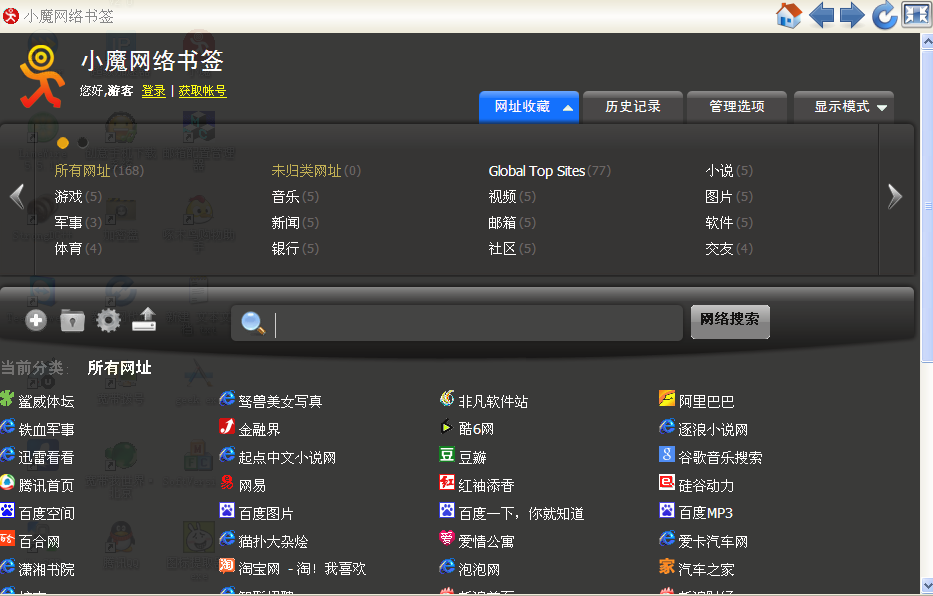
1. 在软件主界面的左侧书签树区域,点击顶部“新建分类”按钮,输入名称如“工作”、“学习”、“娱乐”等,回车确认。
2. 选中某个分类后,右键选择“新建子文件夹”,即可实现二级甚至多级目录嵌套,方便细分场景。
3. 对于已有书签,直接拖拽到对应分类或子文件夹上松开鼠标,即可完成移动归类,批量操作时按住Ctrl键多选。
4. 需要重命名或删除分类时,右键点击分类名称,选择相应功能,删除分类会将其下的书签移入“未分类”区域,不会直接清除。
5. 为了更直观,您可以给每个分类设置不同颜色的标签图标,长按分类名称在右侧属性栏中修改。
6. 整理完成后,点击“排序”按钮可选择按名称、添加时间或访问频率自动排列。
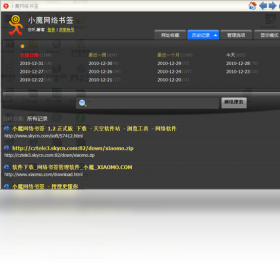
1. 全局快速搜索:在软件顶部的搜索框中输入关键词,软件会实时过滤显示匹配的书签标题和网址,无需打开文件夹逐层查找。
2. 快捷键唤起:您可以在设置中自定义全局热键,比如设置为Ctrl+Shift+Space,任何时候按下即可呼出小魔网络书签悬浮搜索框。
3. 右键增强菜单:在浏览器中选中文字后右键,如果安装了配套插件,可直接“添加到小魔网络书签”,自动抓取标题和链接。
4. 拖拽添加:支持将当前网页的地址栏图标直接拖拽到软件窗口的任意分类中,快速收藏。
5. 双击打开:默认双击书签项即用系统默认浏览器打开网址,也可在设置中改为单击打开或后台标签页打开。
6. 历史记录提醒:软件会记录每个书签的最近访问时间,在书签列表上显示小圆点,方便您清理长期未用的链接。

1. 点击主界面右上角“菜单”按钮,选择“数据备份”,软件会默认将备份文件保存到“我的文档\小魔网络书签\backup”目录,格式为.dat。
2. 建议定期备份,也可以点击“自动备份设置”,选择每天/每周/每月自动执行一次,保留最近3个备份文件。
3. 需要恢复时,在“数据恢复”窗口中选择对应的备份时间点,点击“恢复”即可,恢复前软件会提示覆盖当前数据,请谨慎操作。
4. 如果您更换电脑,可以将备份文件复制到新电脑,安装同版本软件后,在恢复界面导入即可。
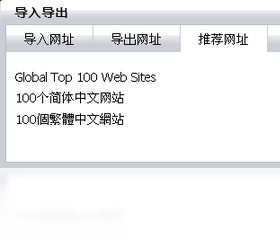
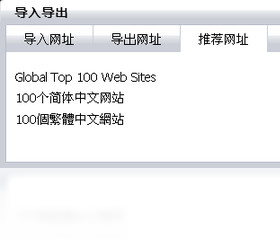
5. 软件还支持导出为HTML格式,方便您用浏览器直接打开查看书签列表,或导入到其他书签管理工具中。
6. 若遇到恢复失败,检查备份文件是否损坏,或尝试以管理员身份运行软件后再恢复。
为了保证流畅体验,建议参考以下最低配置要求:
1. 操作系统:Windows 7/8/10/11(32位或64位均可,推荐64位)。
2. 处理器:1GHz以上,双核处理器即可满足日常操作。
3. 内存:至少2GB,推荐4GB以上,尤其在处理大量书签时更稳定。
4. 硬盘:安装需要50MB可用空间,备份数据另需一定空间,建议预留500MB。
5. 网络:不必须联网,但同步功能需要网络连接,建议宽带网络。
6. 显示:分辨率1024x768及以上,支持DirectX 9.0c。
7. 其他:需安装.NET Framework 4.5或更高版本,否则可能无法启动。
8. 软件为绿色免安装版时,解压后直接运行exe文件即可,无需额外依赖。
 首页
首页
 安卓游戏
安卓游戏
 安卓软件
安卓软件
 热门专题
热门专题
 更多
更多
 鄂公网安备42011502001927号