


厂商:
备案号:
Navicat Premium Essentials是一款专为数据库开发与管理人员打造的轻量级多数据库管理工具,它集成了MySQL、MariaDB、SQL Server、Oracle、PostgreSQL及SQLite等多种主流数据库的连接与管理功能,让您无需切换多个软件即可高效完成日常运维、数据迁移、结构同步等任务。该版本在保留核心功能的基础上,对界面和操作流程进行了深度优化,即使是初学者也能快速上手。软件采用先进的加密通信协议,确保数据传输安全,同时提供可视化查询构建器、数据建模、备份恢复等实用功能,极大提升工作效率。无论您是个人开发者还是企业DBA,Navicat Premium Essentials都能满足您对稳定、便捷、安全数据库管理的全部期待。
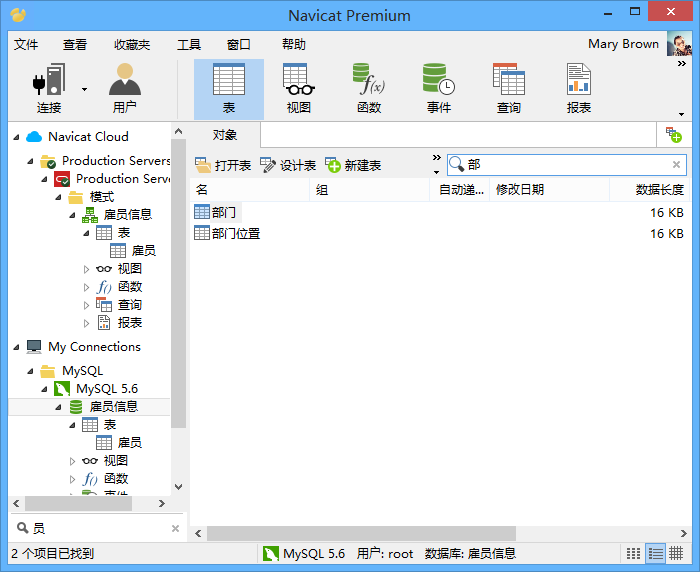

1. 下载并安装Navicat Premium Essentials,双击桌面图标启动软件。
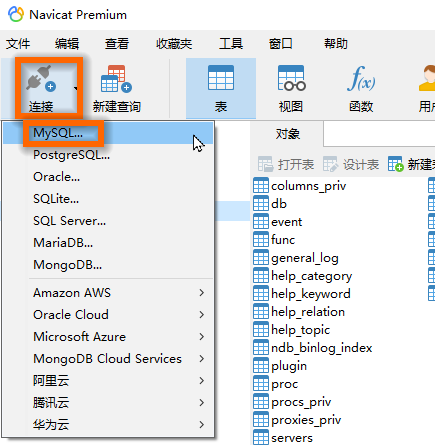
2. 在主界面左上角点击“连接”按钮,下拉菜单中选择您需要连接的数据库类型,例如MySQL、MariaDB、SQL Server等。
3. 在弹出的连接窗口中,填写主机名或IP地址、端口号、用户名和密码等必要信息,您还可以为连接设置一个便于识别的自定义名称。
4. 点击“测试连接”按钮验证信息是否正确,如果成功会弹出提示,然后点击“确定”保存连接。
5. 重复上述步骤,您可以在左侧导航栏中看到所有已创建的连接,点击即可进入对应数据库的详细管理界面,实现多数据库统一管理。
1. 在左侧连接列表中选择一个数据库连接,展开后找到目标数据库或表。
2. 右键点击该数据库或表,在菜单中选择“数据传输”选项。
3. 在数据传输窗口中,设置源连接和目标连接,您可以选择在同一个连接内复制,也可以跨连接传输。
4. 选择要传输的对象,支持全选或部分勾选,并可根据需要设置数据传输选项,如是否包含索引、触发器、存储过程等。
5. 点击“开始”按钮,软件会自动执行传输任务,并在进度条中显示当前状态,完成后会给出详细报告,确保数据完整无误。
6. 使用该功能可以轻松完成数据库迁移、备份恢复等操作,极大简化工作流程。
1. 打开Navicat Premium Essentials,连接到目标数据库服务器。
2. 在左侧导航栏中右键点击“数据库”节点,选择“新建数据库”。
3. 输入数据库名称,选择字符集和排序规则(通常默认utf8mb4即可),点击“确定”完成创建。
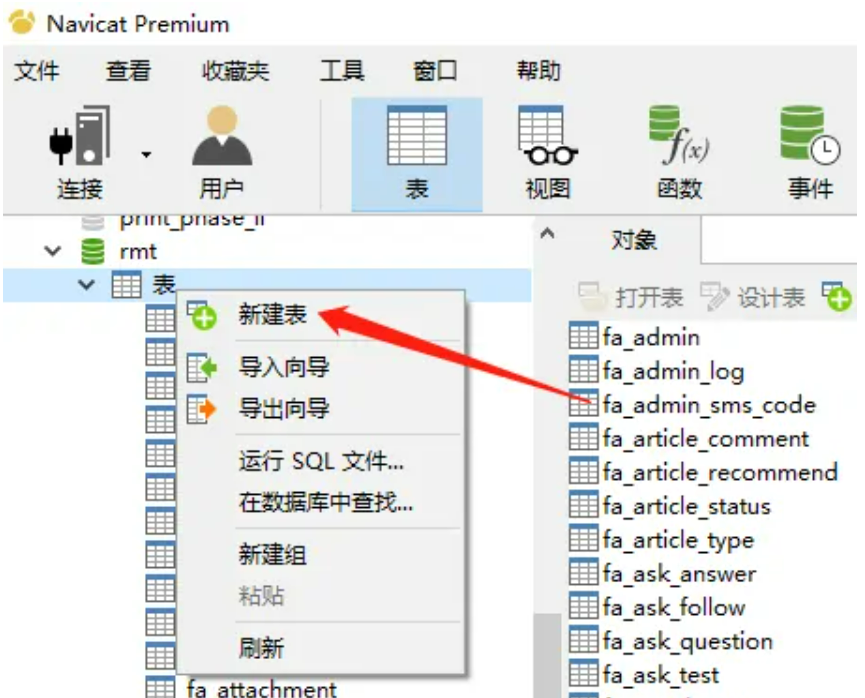
4. 双击打开新建的数据库,右键点击“表”节点,选择“新建表”。
5. 在表设计器中,添加字段名称、数据类型、长度、是否允许NULL、是否主键等属性,还可以设置索引、外键等约束。
6. 点击“保存”按钮,输入表名,即可完成建表操作。您也可以使用SQL预览功能查看自动生成的建表语句。
1. 在Navicat Premium Essentials主界面,点击顶部菜单栏的“查询”按钮,或使用快捷键Ctrl+Q打开查询编辑器。
2. 在查询编辑器左侧选择要操作的数据库连接和数据库,确保当前处于正确的上下文中。
3. 在编辑区输入SQL语句,例如 SELECT * FROM users; 您可以使用自动补全功能,输入关键字时会有提示。
4. 点击工具栏上的“运行”按钮(或按F5)执行查询,结果会显示在下方的结果网格中。
5. 您还可以对查询进行解释、格式化、美化等操作,并支持将查询结果导出为Excel、CSV等格式。
6. 对于复杂的查询,您可以使用查询生成器以可视化方式拖拽字段和条件,无需手动编写SQL。
1. 在Navicat Premium Essentials中,选中需要备份的数据库连接或具体数据库。
2. 点击顶部菜单栏的“备份”按钮,选择“新建备份”选项。
3. 在弹出的备份窗口中,可以选择备份文件保存路径,并设置备份选项,如是否包含数据、结构、存储过程等。
4. 点击“开始”按钮,软件会自动执行备份操作,生成一个.nb3格式的备份文件。
5. 当需要恢复时,右键点击目标数据库,选择“恢复”选项,然后选择之前创建的备份文件。
6. 点击“开始”按钮,软件会恢复备份中的全部内容,恢复完成后会提示成功信息,确保数据安全可回滚。
Navicat Premium Essentials是一款优化良好的桌面应用,对硬件要求并不苛刻,但为了获得流畅体验,建议参考以下配置:
| 硬件/软件 | 最低配置 | 推荐配置 |
|---|---|---|
| 操作系统 | Windows 10 64位 | Windows 11 64位 |
| 处理器 | Intel Core i3 或同级AMD | Intel Core i5 或更高 |
| 内存 | 4 GB RAM | 8 GB RAM 或以上 |
| 硬盘空间 | 500 MB 可用空间 | 1 GB 以上可用空间(SSD) |
| 显示器 | 1280x720 分辨率 | 1920x1080 或更高 |
| 网络 | 可选(用于远程连接) | 稳定网络连接(推荐) |
确保满足以上条件,即可顺利运行Navicat Premium Essentials,享受高效便捷的数据库管理体验。
 首页
首页
 安卓游戏
安卓游戏
 安卓软件
安卓软件
 热门专题
热门专题
 更多
更多
 鄂公网安备42011502001927号


