


厂商:
备案号:
Navicat for MariaDB是一款专为MariaDB数据库设计的图形化管理工具,凭借直观的界面和强大的功能,帮助开发人员与数据库管理员高效完成数据建模、查询、同步、备份等日常操作。无论是初学者还是资深专家,都能通过它快速上手,简化复杂的数据库管理流程。本软件支持多种主流操作系统,提供丰富的导入导出向导及可视化查询构建器,显著提升工作效率,是MariaDB用户不可或缺的得力助手。
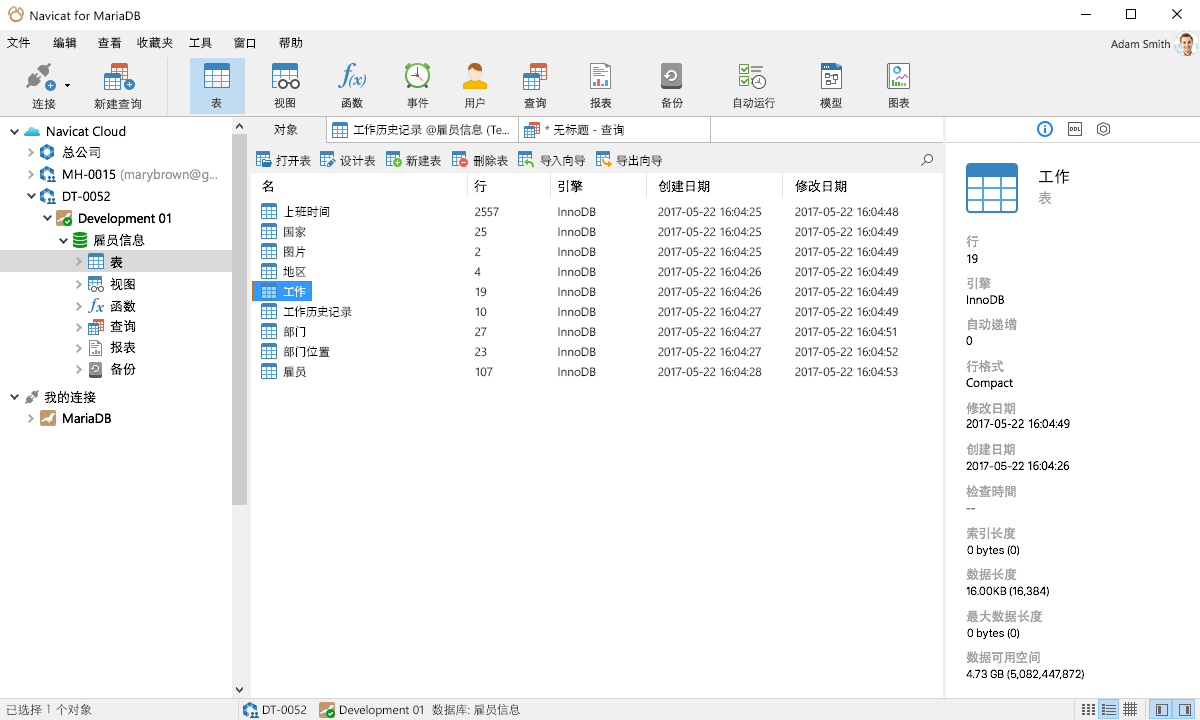
1. Navicat for MariaDB提供了全面的数据库管理功能,包括数据表结构设计、索引管理、视图创建等,满足日常开发需求。
2. 支持强大的SQL编辑环境,带有语法高亮和自动补全功能,编写复杂查询语句更轻松。
3. 内置数据同步工具,可对比源数据库与目标数据库的数据差异,并快速生成同步脚本。
4. 提供可视化查询构建器,通过拖拽字段即可生成SQL语句,无需手动输入代码。
5. 具备完善的备份与恢复方案,支持自动定时备份任务,确保数据安全无忧。
6. 支持SSH隧道连接,保障远程数据库访问的加密传输,提高连接安全性。
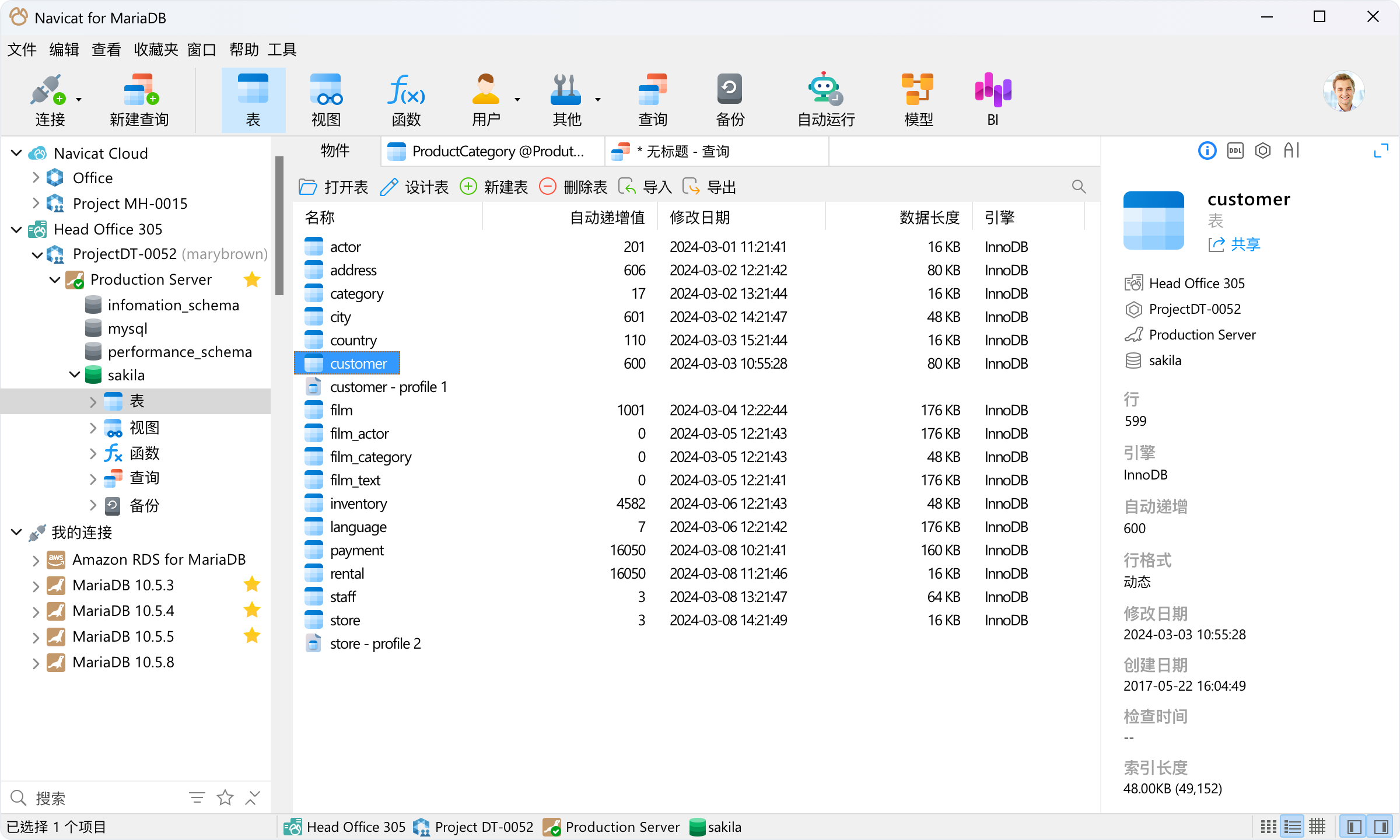
1. 启动Navicat for MariaDB,在主界面点击左上角“连接”按钮,选择“MariaDB”数据库类型。
2. 在弹出的连接设置窗口中,输入连接名称(自定义即可),填写主机名或IP地址、端口号(默认3306)。
3. 输入用户名和密码,如果是本地测试环境,通常使用root账户,密码留空或按实际设置填写。
4. 点击“测试连接”按钮,若弹出“连接成功”提示,说明配置无误,然后点击“确定”保存连接。
5. 双击左侧连接列表中的连接名称,即可展开数据库列表,开始管理您的MariaDB数据库。
6. 若连接失败,请检查防火墙设置、服务是否启动、账号权限以及网络可达性,并按提示调整参数。
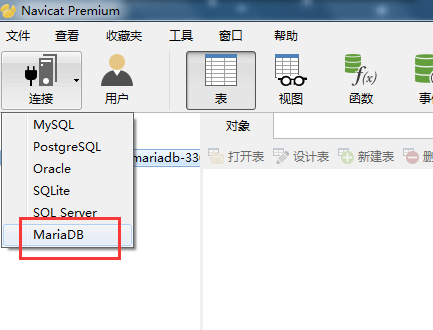
1. 在Navicat for MariaDB主窗口中,右键点击需要备份的数据库,选择“转储SQL文件”选项。
2. 选择“结构和数据”以包含完整的表结构及数据,然后指定备份文件的保存位置和名称。
3. 点击“保存”后,软件将自动生成一个.sql文件,该文件即数据库的完整备份。
4. 若要恢复数据库,新建一个同名或不同名的数据库,右键点击它,选择“运行SQL文件”。
5. 浏览并选择之前备份的.sql文件,点击“开始”执行恢复操作,完成后查看日志确认无错误。
6. 建议定期执行备份任务,并可将备份文件压缩存储,以防止数据丢失。
1. 在Navicat for MariaDB菜单栏中,选择“工具”下的“数据同步”功能。
2. 选择源数据库和目标数据库,两者需为MariaDB类型,并确保连接可用。
3. 在“同步选项”中,勾选需要同步的表、视图等对象,也可以选择仅同步数据或仅同步结构。
4. 点击“比对”按钮,软件会自动分析两个数据库的差异,并在结果列表中显示。
5. 确认差异后,点击“部署”按钮,软件将生成同步脚本并执行,完成同步操作。
6. 同步前建议先备份目标数据库,以防操作失误导致数据损坏。
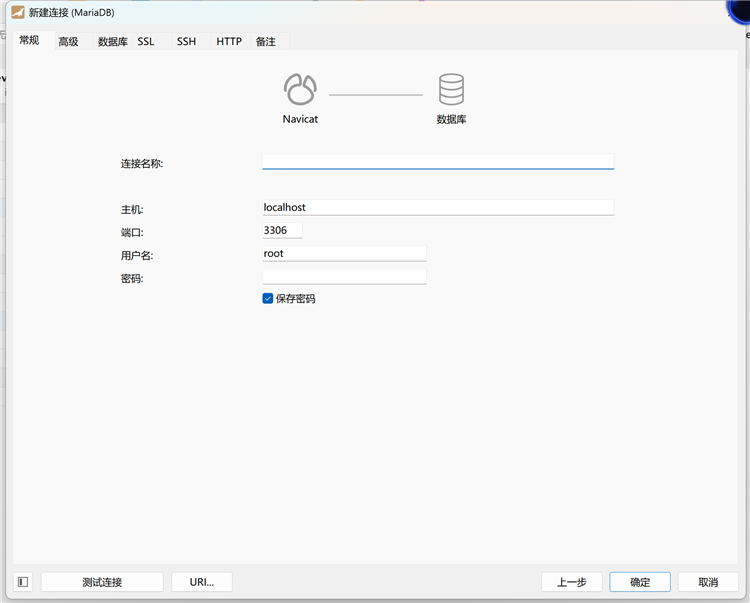
1. 操作系统:Windows 10及以上版本,macOS 10.15或更高,Linux主流发行版均可。
2. 内存:至少4GB RAM,推荐8GB以上,以保证大型数据库操作的流畅性。
3. 硬盘空间:安装需要约500MB可用空间,数据缓存和日志文件需额外预留空间。
4. 处理器:Intel Core i3或AMD同级别处理器以上,复杂查询操作建议使用更高性能CPU。
5. 数据库版本:支持MariaDB 5.5及以上版本,包括最新的MariaDB 10.x系列。
6. 网络环境:需具备稳定的TCP/IP连接,若使用SSH隧道,需配置相应的端口转发。
| 配置项 | 最低要求 | 推荐配置 |
|---|---|---|
| 操作系统 | Windows 10 | Windows 11 / macOS 12+ |
| 内存 | 4 GB | 8 GB 以上 |
| 硬盘空间 | 500 MB | 1 GB 以上 |
| CPU | 双核 2.0 GHz | 四核 3.0 GHz 以上 |
| 数据库版本 | MariaDB 5.5 | MariaDB 10.6+ |
 首页
首页
 安卓游戏
安卓游戏
 安卓软件
安卓软件
 热门专题
热门专题
 更多
更多
 鄂公网安备42011502001927号


