


厂商:
备案号:
Navicat for PostgreSQL是一款专为PostgreSQL数据库设计的高效管理工具,凭借其直观的图形化界面和强大的功能集成,帮助开发者与数据库管理员轻松完成数据建模、查询构建、同步备份等日常操作。软件支持从编写SQL脚本到可视化报表生成的全流程管理,同时提供数据导入导出、结构同步、远程连接等实用特性,极大提升工作效率。无论是初学者还是资深专家,都能通过简洁的导航布局快速上手,享受安全稳定的数据库管理体验。
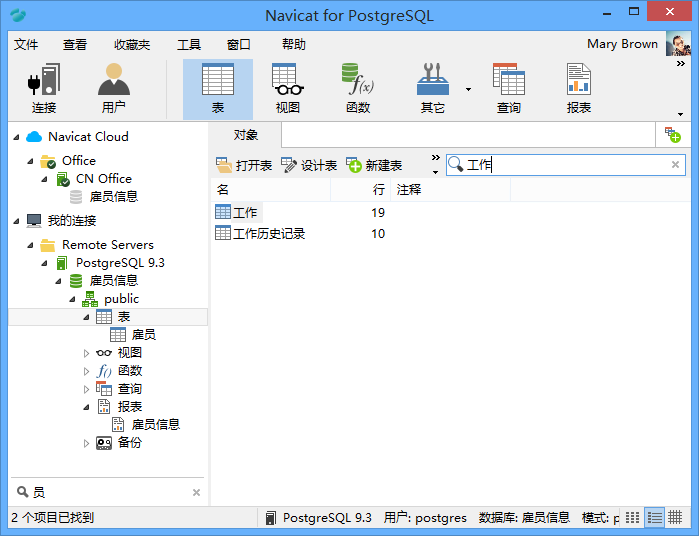
1. 打开Navicat for PostgreSQL,点击左上角“连接”按钮,选择“PostgreSQL”。
2. 在弹出的对话框中,填写连接名称(自定义),主机名或IP地址填写远程服务器地址,端口默认5432。
3. 输入数据库用户名和密码,若使用SSL加密,可切换到“SSL”选项卡勾选“使用SSL”并配置证书。
4. 点击“测试连接”验证参数是否正确,成功后点击“确定”保存连接。
5. 双击左侧已保存的连接,即可展开数据库列表,浏览或管理远程数据库对象。
6. 若连接失败,请检查防火墙设置、服务器监听端口及网络连通性。
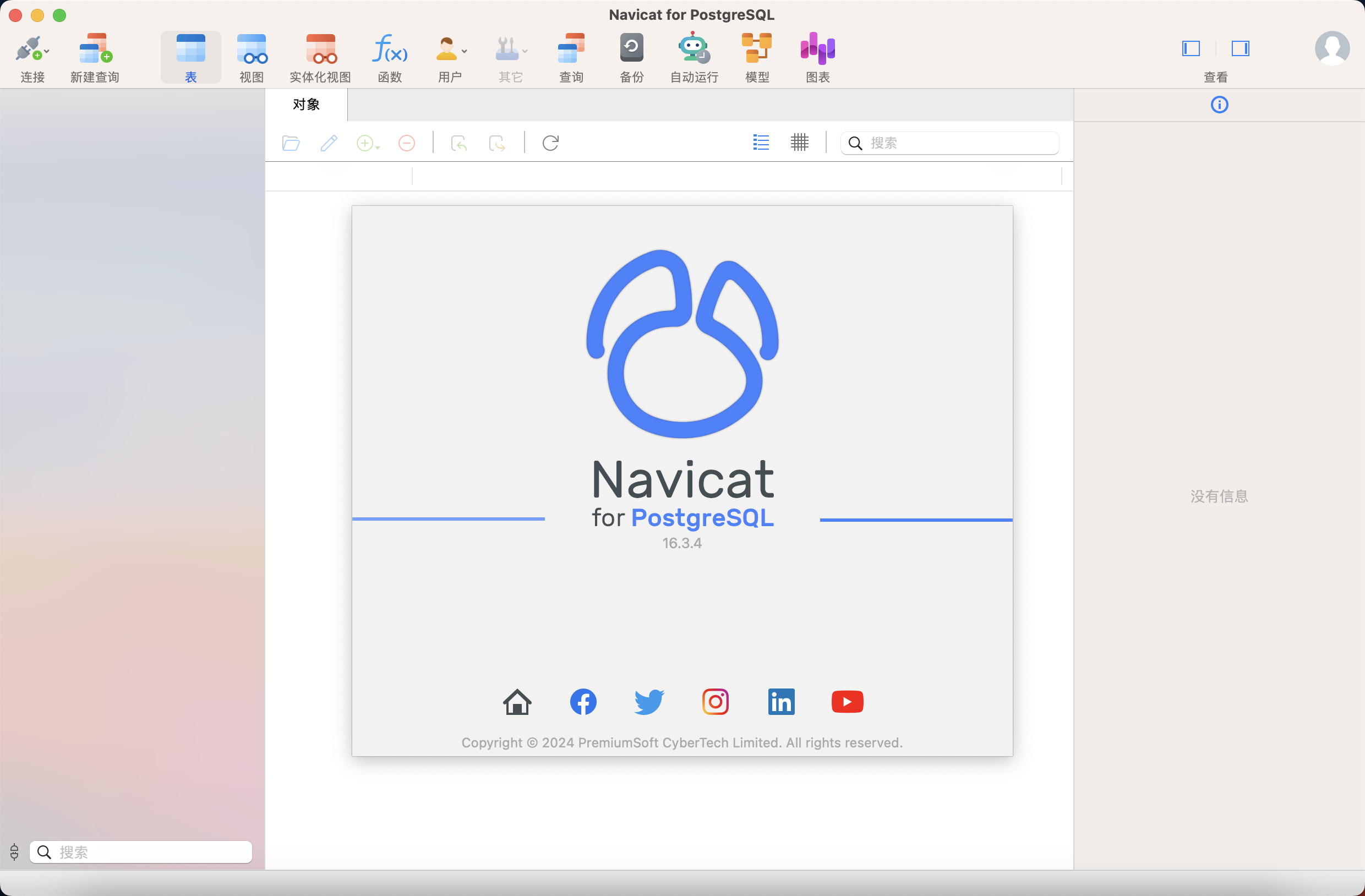
1. 在主界面选中要备份的数据库,右键选择“备份数据库”。
2. 在备份对话框中选择备份格式(如“普通”),设置文件路径和文件名,可添加备注。
3. 点击“备份”按钮,等待进度条完成,备份文件将保存至指定目录。
4. 还原时,右键数据库选择“还原数据库”,选择之前生成的备份文件。
5. 在还原选项中,勾选“还原整个对象集”或按需选择部分表,点击“还原”执行。
6. 还原过程中注意不要中断连接,完成后刷新数据库可见数据已恢复。
1. 在数据库导航栏中展开“函数”节点,右键选择“新建函数”。
2. 选择函数类型(如“函数”、“过程”或“触发器函数”),并指定返回类型。
3. 在代码编辑器中输入PL/pgSQL或SQL语言编写的函数体,可引用表字段和变量。
4. 设置函数参数(名称、类型、模式),定义返回值变量。
5. 点击“保存”并输入函数名称,验证语法无误后即可调用。
6. 创建触发器时,需先创建触发器函数,然后右键“触发器”节点选择“新建触发器”,绑定目标表和触发事件。
7. 测试触发器的执行效果,可通过插入或更新数据观察响应。
1. 选中目标表,右键选择“导入向导”。
2. 选择数据源类型为“Excel文件”,点击“下一步”。
3. 浏览并选择Excel文件,设置工作表及首行是否为列标题。
4. 在字段映射页面,将Excel列与数据库字段一一对应,可手动调整类型。
5. 选择导入模式(如“追加”或“复制”),处理重复记录时可设置忽略或更新。
6. 点击“开始”执行导入,完成后查看日志确认成功行数和错误信息。
7. 若导入出错,检查Excel单元格格式与字段类型是否兼容。

为保证软件流畅运行,请参考以下最低与推荐配置:
| 配置项 | 最低要求 | 推荐配置 |
|---|---|---|
| 操作系统 | Windows 10 64位 | Windows 11 64位 |
| 处理器 | 1 GHz 双核 | 2.5 GHz 四核及以上 |
| 内存 | 4 GB RAM | 8 GB RAM 或更高 |
| 硬盘空间 | 500 MB 可用空间 | 1 GB 以上 SSD |
| 数据库版本 | PostgreSQL 9.5 及以上 | PostgreSQL 14/15/16 |
 首页
首页
 安卓游戏
安卓游戏
 安卓软件
安卓软件
 热门专题
热门专题
 更多
更多
 鄂公网安备42011502001927号


