


厂商:
备案号:
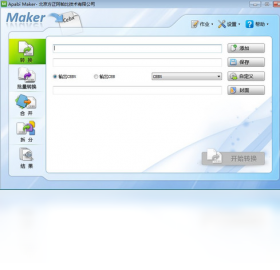
Apabi Maker 是一款专业的电子书制作与排版工具,主要面向出版机构、教育单位及个人作者,用于将 Word、PDF、图片等常见格式快速转换为符合 Epub、CEBX 等标准的电子书文件。软件内置强大的排版引擎和元数据管理功能,支持批量处理、目录生成、样式定制以及多平台适配,帮助用户轻松创建高质量的数字出版物。无论是制作教学课件、技术手册还是文学读物,Apabi Maker 都能提供高效、稳定的解决方案,并确保输出文件在各类阅读设备上呈现一致效果。接下来,我们将从安装、使用、常见问题等方面为您全面解析这款工具。
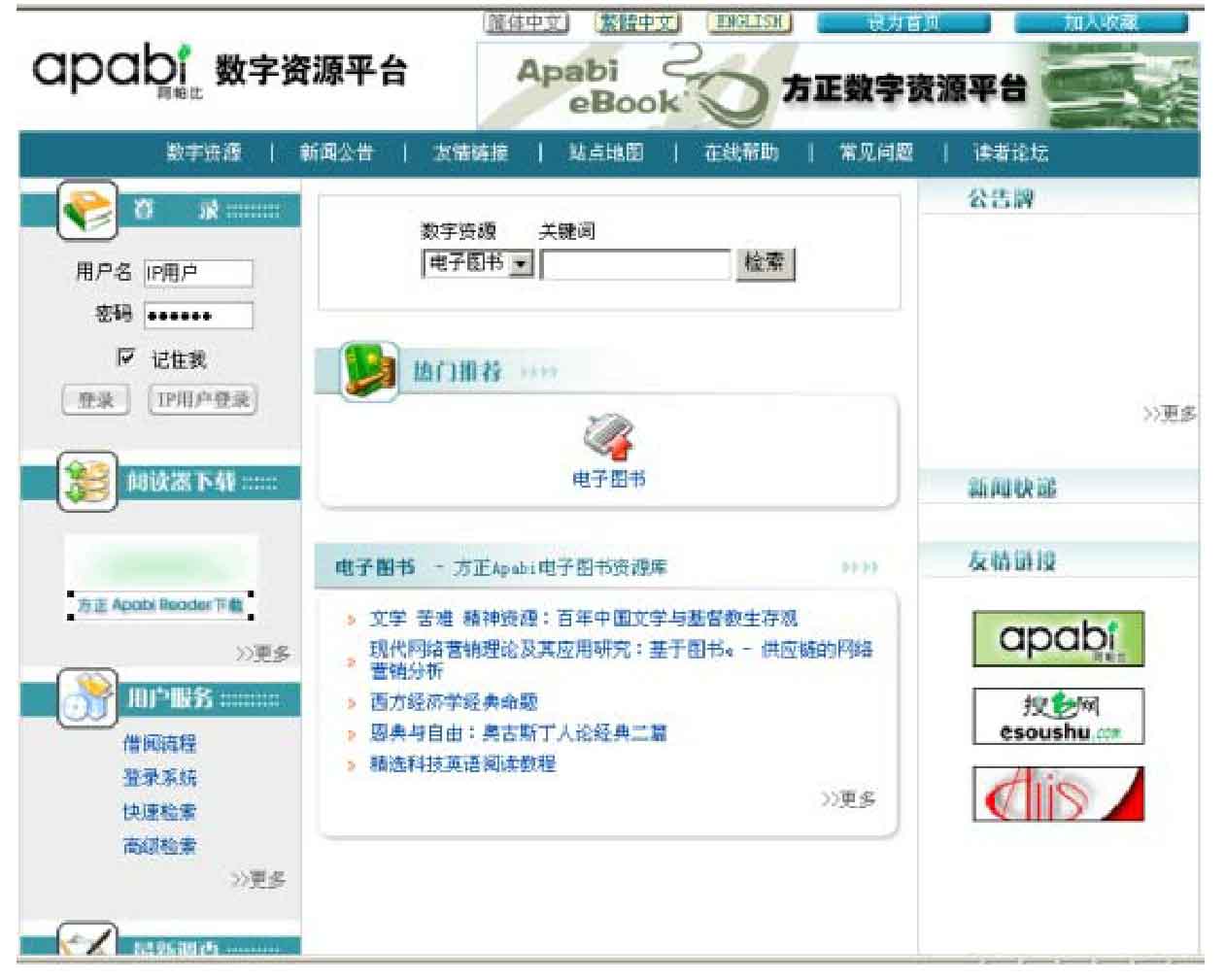
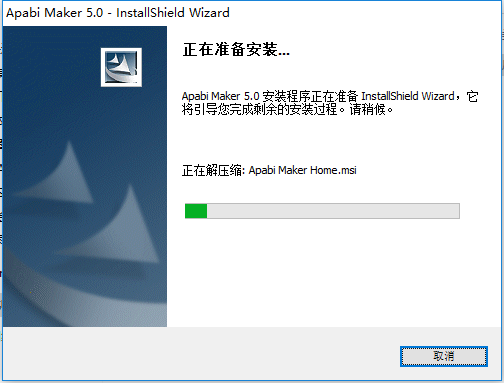
1. 首先,访问官方网站或可信的软件下载站,找到 Apabi Maker 的安装包,下载完成后双击运行安装程序。
2. 在安装向导界面中,仔细阅读许可协议,勾选“我同意”选项后点击“下一步”。
3. 选择安装目录,建议保持默认路径,避免因路径问题导致软件无法正常运行,如需修改请确保路径不含中文或特殊字符。
4. 根据个人需求勾选附加任务,例如创建桌面快捷方式、开机启动等,然后点击“安装”按钮开始安装。
5. 等待进度条走完,点击“完成”退出向导,此时桌面会生成 Apabi Maker 图标,双击即可启动软件。
6. 若安装过程中弹出防火墙或安全软件提示,请选择“允许”以便软件正常使用。
1. 检查系统是否满足最低配置要求,Apabi Maker 需要 Windows 7 或更高版本操作系统,并且建议内存至少 4GB。
2. 尝试以管理员身份运行软件,右键点击图标,选择“以管理员身份运行”,可以避免权限不足导致的异常。
3. 关闭杀毒软件或添加信任列表,部分安全软件可能会误拦截软件进程,导致无法启动。
4. 更新显卡驱动和系统补丁,确保系统组件完整,特别是 .NET Framework 和 Visual C++ 运行库。
5. 若问题依旧,请卸载后重新安装最新版本,并确保安装包未损坏。
1. 打开 Apabi Maker,点击主界面上的“新建项目”按钮,选择“从文档导入”模式。
2. 在弹出的文件选择框中,找到目标 Word 文档,支持 .doc 和 .docx 格式,选中后点击“打开”。
3. 软件会自动解析文档结构,您可以在左侧预览区域检查章节标题、图片、表格等元素是否完整。
4. 在右侧“样式设置”面板中,可以调整字体、字号、行距、页边距等排版参数,也可以应用预设模板快速美化。
5. 点击“生成电子书”按钮,选择输出格式(如 EPUB 或 CEBX),并指定保存位置,等待转换完成即可。
6. 转换后建议使用阅读器软件验证效果,确保内容显示无误。
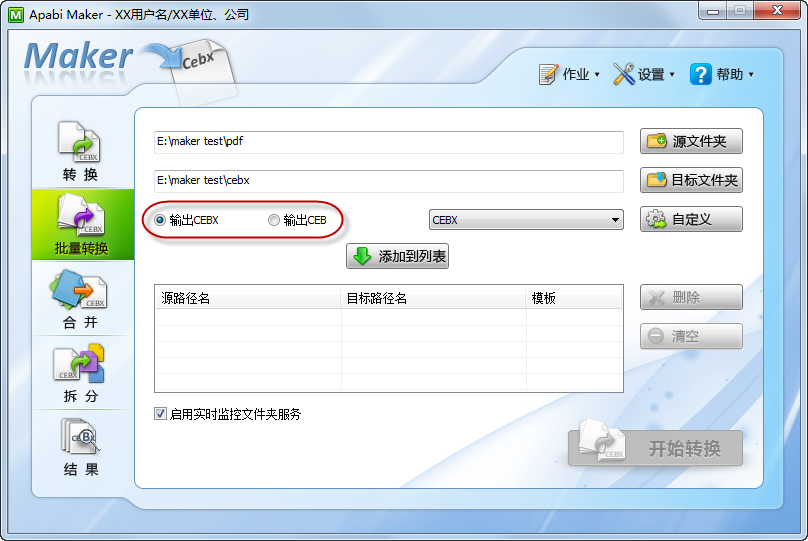
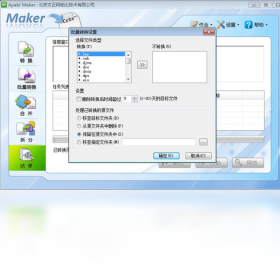
1. 在软件主界面点击“批量转换”功能入口,通常位于工具栏或菜单栏中。
2. 点击“添加文件”按钮,一次性选择多个文档,支持同时混选 Word、PDF、TXT 等格式。
3. 设置统一的输出目录、文件命名规则以及转换参数,例如是否保留书签、是否压缩图片等。
4. 启动批量任务后,软件会按顺序处理,进度条显示当前完成数量,您可以随时暂停或取消任务。
5. 处理完成后,可在输出文件夹中查看所有转换好的电子书文件,并检查日志报告确认是否有失败项。
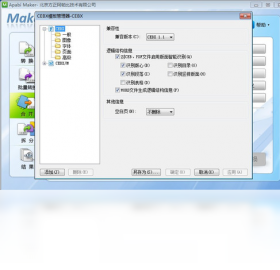
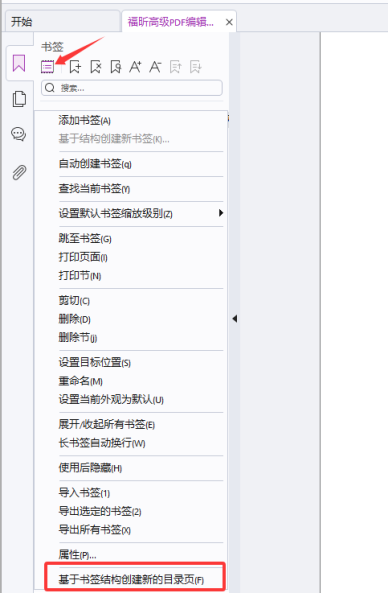
1. 导入文档后,在“目录管理”面板中点击“自动生成目录”按钮,软件会根据标题样式自动识别章节。
2. 若自动识别不准确,可以手动拖拽标题到目录树中,或右键调整层级关系。
3. 为每个章节设置书签名称,方便阅读时快速跳转,书签会随电子书一起保存。
4. 还可以添加页码标签,适用于纸质出版物风格的排版。
5. 完成设置后,生成电子书时勾选“包含目录”和“包含书签”选项,确保最终文件包含导航信息。
为了流畅运行 Apabi Maker,建议您的电脑满足以下配置需求:
| 硬件/软件 | 最低要求 | 推荐配置 |
|---|---|---|
| 操作系统 | Windows 7 SP1 | Windows 10/11 64位 |
| CPU | Intel Core i3 或同等 | Intel Core i5 及以上 |
| 内存 | 4GB | 8GB 或更高 |
| 硬盘空间 | 2GB 可用空间 | 5GB 以上 SSD |
| 显卡 | 支持 DirectX 11 | 独立显卡,支持硬件加速 |
| 其他 | .NET Framework 4.7.2 | 最新版 .NET Framework |
请根据上表检查您的设备,若低于最低配置,软件可能无法正常安装或运行。
 首页
首页
 安卓游戏
安卓游戏
 安卓软件
安卓软件
 热门专题
热门专题
 更多
更多
 鄂公网安备42011502001927号


