



厂商:
备案号:
Snipaste是一款专为Windows平台打造的截图与贴图效率工具,凭借其轻盈的体积、极速的响应和强大的贴图功能,迅速成为设计师、程序员、编辑及办公人群的必备神器。它不仅仅是截图,更是一个能让你把屏幕截图“贴”在任意位置、随时参考对比的生产力利器。从简单的区域截取到精准的像素级控制,Snipaste都能流畅完成,且完全免费、无广告、无捆绑,让每一次截取都干净利落。无论是处理工作文档、整理素材,还是记录灵感,Snipaste都能显著提升你的操作效率,让屏幕交互变得前所未有的简单直观。
1. 首先,从官网或可信的软件下载站获取Snipaste安装包,双击运行,按照提示完成安装。
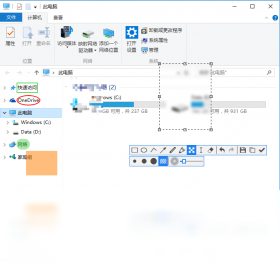
2. 安装后,Snipaste会自动在后台运行,默认按下F1键即可进入截图模式,移动鼠标框选需要截取的区域。
3. 松开鼠标后,底部会弹出工具栏,你可以对截图进行标注、添加文字、马赛克、高亮等操作,也可以直接复制或保存。
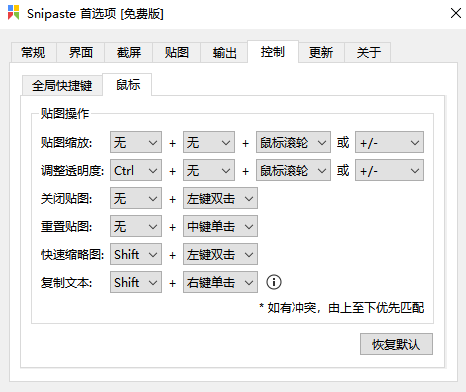
4. 如果想把截图“贴”在屏幕上,只需在截图完成后按F3键,截图就会像一张便签一样悬浮在桌面最前端,可随意拖动、缩放、旋转。
5. 你还可以将剪贴板中的文本、HTML、颜色代码等直接“贴”出来,方便快速查看或对比。
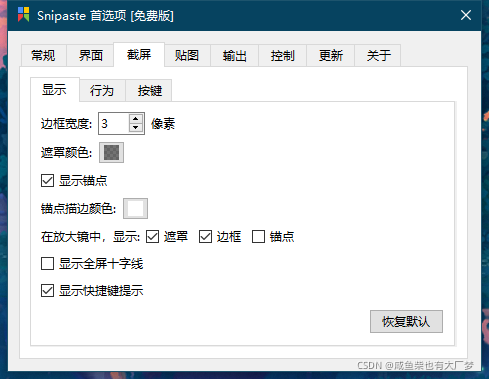
6. 在系统托盘右键Snipaste图标,进入“首选项”可以自定义快捷键、截图格式、保存路径等,打造属于你的高效工作流。
1. 默认情况下,Snipaste截图后并不会自动保存到硬盘,而是先暂存在剪贴板中,方便你直接粘贴到聊天窗口或文档里。
2. 如果你希望自动保存截图,可以在“首选项”中的“输出”选项卡里,勾选“保存截图到文件夹”,并设置你喜欢的保存目录。
3. 你也可以在截图完成后,点击工具栏上的“保存”按钮,手动选择保存位置。
4. 对于“贴图”操作,贴图内容同样不会自动保存,但你可以右键点击贴图,选择“另存为”来将其保存为图片文件。
5. 此外,Snipaste还支持将截图复制到剪贴板后,直接粘贴到任意支持图片的软件中,非常灵活。
1. 微信截图(Alt+A)依赖微信客户端运行,而Snipaste是一个独立轻量级工具,占用系统资源更少,启动更快。
2. Snipaste提供更专业的标注工具,例如序号、马赛克、高斯模糊、取色器等,而微信截图功能相对基础。
3. Snipaste独有的“贴图”功能是微信截图无法比拟的,你可以将多张截图贴在屏幕上对比,极大提升多任务处理效率。
4. 微信截图仅能在登录微信时使用,而Snipaste随时待命,不受其他软件限制。
5. 如果你追求极致的截图体验和效率,Snipaste无疑是更优的选择。
1. 右键点击系统托盘中的Snipaste图标,选择“首选项”。
2. 在弹出的设置窗口中,切换到“通用”选项卡。
3. 找到“启动”区域,勾选“开机自动启动”复选框即可。
4. 如果你希望启动时最小化到托盘,也可以同时勾选“启动时最小化”选项。
5. 设置完成后,点击“确定”保存,下次开机Snipaste就会自动运行了。
Snipaste对硬件要求极低,几乎任何一台运行Windows系统的电脑都能流畅运行,具体配置参考如下表格:
| 配置项 | 最低要求 | 推荐配置 |
|---|---|---|
| 操作系统 | Windows 7 SP1 或更高版本 | Windows 10/11 64位 |
| 处理器 | 1 GHz 或更快的处理器 | Intel i3 或同等性能以上 |
| 内存 | 512 MB RAM | 4 GB RAM 或更高 |
| 硬盘空间 | 50 MB 可用空间 | 100 MB 可用空间或更多 |
| 显卡 | 支持 DirectX 9 或更高版本 | 支持 DirectX 11 或更高版本 |
1. 无论你的电脑是新是旧,只要满足上述最低要求,就能顺畅使用Snipaste的全部功能。
2. 如果你经常处理高分屏或4K分辨率,建议使用推荐配置,以获得更细腻的显示效果。
 首页
首页
 安卓游戏
安卓游戏
 安卓软件
安卓软件
 热门专题
热门专题
 更多
更多
 鄂公网安备42011502001927号


