


厂商:
备案号:
随知电脑版是一款专为Windows平台打造的轻量级知识管理工具,它集碎片化信息收集、多格式文档编辑、智能分类检索于一体,帮助用户将散落在各处的灵感、笔记、网页摘录和办公资料统一收纳,构建个人专属的知识库。软件采用本地存储为主、云端同步为辅的混合模式,既保障数据隐私安全,又支持多设备无缝衔接。随知电脑版界面清爽简洁,操作逻辑清晰,无论是学生整理学习资料,还是职场人士管理项目文档,都能轻松上手,让知识沉淀与复用变得前所未有的高效。

1. 打开随知电脑版主界面,点击左上角的“导入”按钮。
2. 在下拉菜单中选择“文件导入”,弹出系统文件选择窗口。
3. 支持导入的文件格式包括:TXT、Markdown、Word(.docx)、PDF、纯文本网页(.html)以及常见图片(.png/.jpg)。
4. 可以一次性选择多个文件批量导入,软件会自动识别格式并归类到对应的笔记类型中。
5. 若需导入网页剪藏内容,可使用浏览器扩展程序一键发送到随知,无需手动下载。
6. 导入完成后,文件会出现在“默认文件夹”中,您可随时移动或重命名。
7. 如果遇到格式不支持的情况,建议先转换为纯文本或Markdown格式再导入。
1. 在随知主界面左侧边栏,点击“新建文件夹”图标,输入名称即可创建一级目录。
2. 右键点击已创建的文件夹,选择“新建子文件夹”,可无限层级嵌套。
3. 拖动任意文件夹到另一个文件夹上,即可调整层级顺序,实现快速归类。
4. 每个文件夹还支持设置颜色标签,方便视觉区分不同主题。
5. 在顶部搜索框中输入关键词,可以跨目录快速定位目标笔记。
6. 若目录结构过于复杂,可以使用“折叠/展开全部”按钮一键整理视图。
7. 建议定期清理空文件夹,保持知识库整洁。
1. 注册并登录随知账号,点击右上角头像进入“账号设置”。
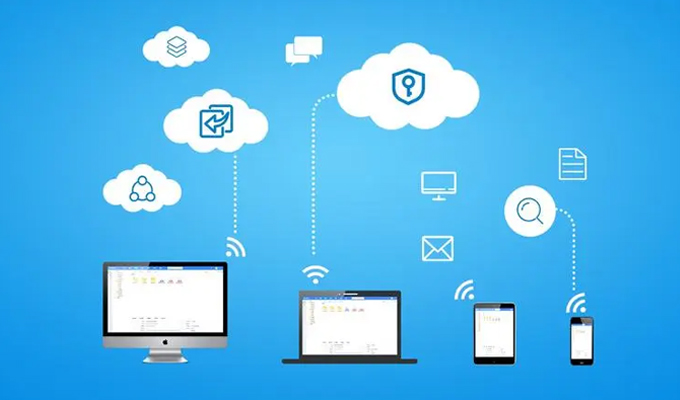
2. 在“同步设置”中,开启“云同步”开关,并选择需要同步的文件夹。
3. 同步频率可设置为实时、每半小时或手动,根据网络情况和个人需求调整。
4. 在另一台电脑上安装随知客户端,登录同一账号,数据将自动拉取。
5. 若某一设备离线编辑,恢复网络后会自动合并冲突版本,保留全部内容。
6. 同步过程中会显示进度条,确保大文件传输稳定。
7. 免费用户享有1GB云空间,付费用户可扩展至100GB。
8. 如遇同步异常,可在“帮助中心”查看常见问题排查指南。
1. 全局新建笔记:Ctrl+N,快速捕捉灵感,无需鼠标点击。
2. 快速搜索:Ctrl+Shift+F,呼出全局搜索框,支持拼音首字母检索。
3. 切换侧边栏:Ctrl+B,隐藏/显示文件夹树,扩展编辑区域。
4. 插入当前时间:Ctrl+T,在光标位置自动插入日期时间戳。
5. 撤销/重做:Ctrl+Z / Ctrl+Y,与常规软件操作一致。
6. 另存为PDF:Ctrl+Shift+S,将当前笔记导出为PDF文件。
7. 打开设置:Ctrl+,,快速调整偏好选项。
8. 更多快捷键可在“设置-快捷键”中自定义修改。
1. 点击左下角“设置”图标,选择“数据备份”选项卡。
2. 点击“立即备份”,系统会自动将全部数据打包为.backup文件。
3. 备份文件默认保存在“我的文档/随知备份”,也可自定义路径。
4. 建议每周手动备份一次,或开启“定时自动备份”功能。
5. 恢复时,在相同页面点击“从备份恢复”,选择备份文件即可。
6. 若数据库损坏,可尝试使用“修复数据库”工具自动修复。
7. 云同步用户还可从云端历史版本中恢复误删内容。
1. 操作系统:Windows 10 64位及以上版本。
2. 处理器:Intel Core i3 或同等性能的AMD处理器。
3. 内存:最低4GB RAM,推荐8GB以获得流畅体验。
4. 硬盘空间:软件安装包约200MB,运行时需预留至少1GB空间用于缓存。
5. 显卡:集成显卡即可,无需独立显卡。
6. 网络:云同步功能需要稳定的互联网连接,但本地编辑完全离线可用。
7. 分辨率:1366x768及以上,支持高分屏缩放。
 首页
首页
 安卓游戏
安卓游戏
 安卓软件
安卓软件
 热门专题
热门专题
 更多
更多
 鄂公网安备42011502001927号


