


厂商:
备案号:
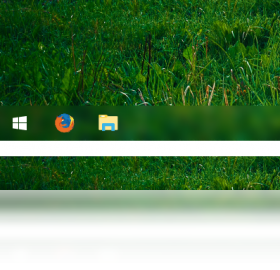
TranslucentTB是一款专为Windows系统打造的任务栏透明化工具,它能让你的任务栏瞬间变得晶莹剔透,或者呈现出你喜欢的任何半透明效果,极大提升桌面的美观度和个性化体验。这款工具体积小巧、资源占用极低,且完全免费,支持静态透明、动态变色、窗口最大化自动调整等多种模式,是追求极致桌面美学的用户不可或缺的利器。无论你是喜欢简约风格还是酷炫特效,TranslucentTB都能轻松满足你的需求,让每一次操作都赏心悦目。
1. TranslucentTB 是一款开源软件,源代码完全公开,任何安全研究人员都可以审查,因此不存在恶意代码或后门,大家可以放心使用。
2. 软件本身不收集任何用户数据,也不包含任何广告或推广模块,安装包干净纯粹。
3. 下载时请务必选择官方网站或知名的软件下载站,避免从不明来源获取修改版或捆绑版。
4. 安装过程中,Windows SmartScreen 可能会弹出提示,这是因为软件没有数字签名,属于正常现象,选择“仍要运行”即可。
5. 如果你还是不放心,可以在安装后使用杀毒软件进行扫描,通常不会发现任何威胁。
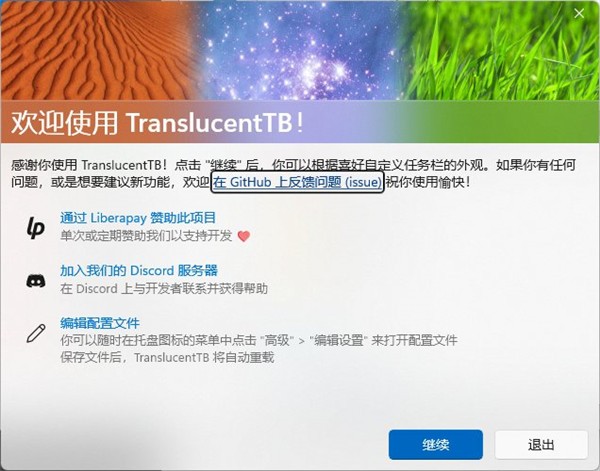
1. 安装 TranslucentTB 后,右键点击任务栏上的 TranslucentTB 图标,选择“设置”选项。
2. 在设置界面中,找到“常规”或“启动”选项卡,勾选“开机自动启动”复选框。
3. 如果你希望以管理员身份运行,以便更好地兼容某些应用,可以同时勾选“以管理员身份启动”选项。
4. 设置完成后,点击“应用”或“确定”按钮保存配置,之后每次开机 TranslucentTB 就会自动运行。
5. 如果发现开机后没有自动启动,可以检查任务管理器中的“启动”选项卡,确认 TranslucentTB 是否被禁用。
6. 另外,某些安全软件可能会阻止 TranslucentTB 的自启动,请将其添加到信任列表中。
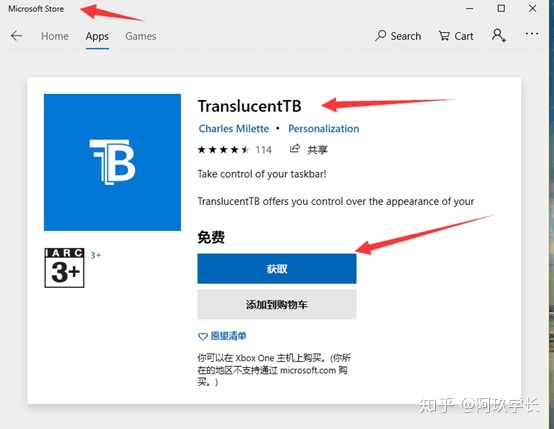
1. 首先,从官方网站或可信的下载站获取 TranslucentTB 安装包,双击运行并按照提示完成安装。
2. 安装完成后,TranslucentTB 会自动在任务栏运行,此时任务栏会呈现默认的透明效果。
3. 右键点击任务栏上的 TranslucentTB 图标,选择“预设”子菜单,可以快速切换“透明”、“模糊”、“亚克力”等效果。
4. 选择“颜色”选项,可以自定义任务栏的透明度和颜色,支持RGB调色,让你随心所欲地搭配桌面主题。
5. 在“高级”设置中,你可以为不同窗口状态(如窗口最大化、开始菜单打开时)设置不同的任务栏样式。
6. 你还可以通过动态主题功能,让任务栏颜色随壁纸或正在运行的应用程序自动变化,打造更具动感的桌面体验。
TranslucentTB 对硬件配置要求极低,几乎任何能运行 Windows 10 或 Windows 11 的电脑都能流畅运行,以下是最低配置参考:
| 配置项 | 最低要求 |
|---|---|
| 操作系统 | Windows 10 1809 及以上版本 |
| 处理器 | 1 GHz 或更快的处理器 |
| 内存 | 512 MB RAM |
| 硬盘空间 | 10 MB 可用空间 |
| 显卡 | 支持 DirectX 9 或更高版本 |
 首页
首页
 安卓游戏
安卓游戏
 安卓软件
安卓软件
 热门专题
热门专题
 更多
更多
 鄂公网安备42011502001927号


