


厂商:
备案号:
云帮手PC管理端是一款专为个人电脑与中小企业办公环境打造的远程运维管理软件,集成了系统状态监控、软件批量部署、远程桌面控制、安全基线检测等核心功能,帮助用户以极低的成本实现电脑资产的集中化管理。无论是日常办公设备的维护,还是多台电脑的软件分发与更新,云帮手PC管理端都能提供稳定、高效的一站式解决方案,让IT管理变得像操作手机App一样简单直观。
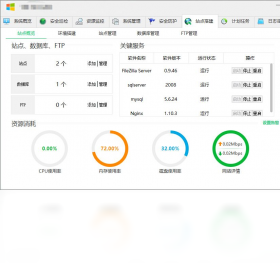
1. 首先,从本站下载云帮手PC管理端安装包,双击运行后进入安装向导,建议选择默认安装路径,点击“下一步”直至完成安装。
2. 安装完成后,打开云帮手PC管理端,首次使用会让你创建管理员账号或使用手机号快速注册,这一步是为了后续远程操作时验证身份。
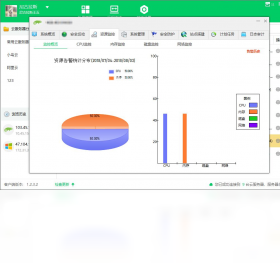
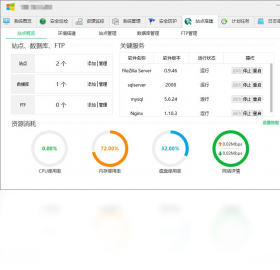
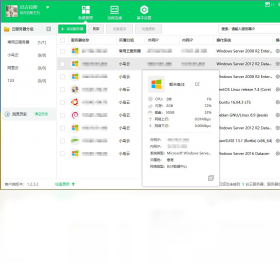
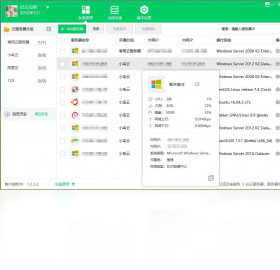
3. 登录成功后,主界面会显示当前电脑的基本信息,包括CPU、内存、硬盘使用率等,你可以在这里查看实时状态。
4. 如果想管理多台电脑,点击“添加设备”按钮,输入目标电脑的IP地址或设备码,即可将其他电脑纳入统一管理列表。
5. 在设备列表中点击任意一台电脑,可以选择“远程桌面”、“文件传输”、“软件部署”等操作,按照提示输入目标设备的授权码即可建立连接。
6. 对于常用操作,可以创建自动化任务,比如定时重启、批量安装补丁,设置好时间后云帮手会自主执行,无需人工干预。
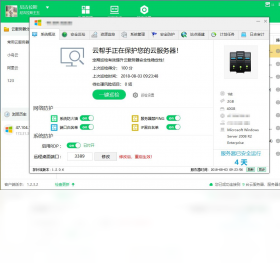
1. 检查网络连通性:确保本机和目标电脑都处于联网状态,可以ping一下对方IP,确认网络没有断开或延迟过高。
2. 核对设备码和授权码:连接时需要输入正确的设备码,如果忘记可以在目标电脑上重新打开云帮手查看,授权码一般5分钟内有效,过期重新获取。
3. 关闭防火墙拦截:Windows防火墙或第三方安全软件可能阻止云帮手的通信端口,尝试暂时关闭防火墙或添加入站规则,允许云帮手通过。
4. 更新软件版本:旧版本可能存在兼容性问题,前往官网或本页面下载最新版覆盖安装,再重新尝试连接。
5. 查看服务状态:在任务管理器中确认“云帮手服务”是否正常运行,如果未运行,右键点击服务并选择“启动”。
6. 如果以上方法都不行,可以卸载重装,并在安装时勾选“以管理员身份运行”,通常能解决大部分权限导致的异常。
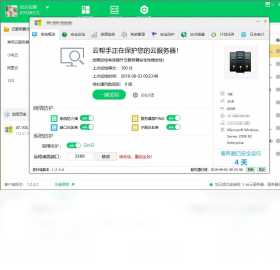
1. 云帮手PC管理端采用银行级TLS加密传输,所有远程操作数据都经过加密通道传输,防止中途被窃取。
2. 软件内置隐私保护模式,可以在设置中开启“隐藏敏感窗口”,当远程连接时,桌面上的财务软件、聊天记录等敏感应用会自动模糊化处理。
3. 每次远程连接都需要目标设备主动授权或输入动态验证码,没有你的允许,任何人都无法静默连接你的电脑。
4. 软件通过了多家安全机构的检测认证,无恶意代码、无广告插件,安装时不会捆绑任何第三方软件,可以放心使用。
5. 如果你还是不放心,可以在连接后查看完整的操作日志,所有远程会话都有记录,随时可以审计。
6. 建议从正规渠道下载,避免使用破解版或来路不明的修改包,以保证软件完整性。
云帮手PC管理端非常轻量化,不会占用太多系统资源,以下是官方推荐的最低与建议配置,供你参考:
1. 操作系统:Windows 7 SP1及以上版本(支持32位和64位)。
2. 处理器:1.5 GHz双核以上,推荐Intel i3或AMD同等性能处理器。
3. 内存:最低2GB,推荐4GB及以上,以保证多任务流畅运行。
4. 硬盘空间:安装需要200MB可用空间,后续缓存和日志建议预留1GB以上。
5. 网络:需要稳定的互联网连接,上传和下载速率建议不低于2Mbps。
6. 显示分辨率:最低1024×768,推荐1920×1080,以获得最佳界面体验。
7. 其他:需安装.NET Framework 4.7.2或更高版本,Windows 10以上系统一般自带。
| 项目 | 最低要求 | 推荐配置 |
|---|---|---|
| 操作系统 | Windows 7 SP1 | Windows 10/11 64位 |
| 处理器 | 1.5GHz双核 | Intel i3或更高 |
| 内存 | 2GB | 4GB及以上 |
| 硬盘空间 | 200MB | 1GB以上 |
| 网络 | 2Mbps | 10Mbps以上 |
1. 在云帮手PC管理端的设备列表中,勾选需要安装软件的多台电脑,点击上方的“软件部署”按钮。
2. 在弹出的窗口中,选择“上传安装包”或从软件库中挑选常用软件(如微信、Office等),支持离线安装包和在线静默安装两种模式。
3. 设置部署策略,可以指定执行时间(例如晚上空闲时段),并选择安装时是否强制关闭其他程序。
4. 点击“开始部署”,云帮手会将安装包推送到目标电脑,并自动执行安装流程,过程中可以实时查看每台设备的进度。
5. 部署完成后,系统会生成报告,显示成功、失败和跳过的设备列表,失败的任务可以一键重试。
6. 此外,你还可以创建软件更新策略,定期自动检查并更新已部署的软件,大大减轻手动维护负担。
 首页
首页
 安卓游戏
安卓游戏
 安卓软件
安卓软件
 热门专题
热门专题
 更多
更多
 鄂公网安备42011502001927号


