


厂商:
备案号:
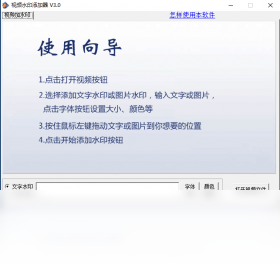
视频水印添加器电脑版是一款专为Windows平台打造的轻量级视频处理工具,它能够帮助用户在视频画面中快速添加自定义文字、图片或动态水印,有效保护原创内容版权,防止视频被恶意盗用。软件界面简洁直观,操作流程非常傻瓜化,即使是完全没有剪辑经验的新手也能在几分钟内上手,轻松为自己的作品打上专属标识。无论是做自媒体短视频、电商产品展示,还是个人Vlog记录,这款工具都能以稳定的性能和丰富的自定义选项满足你的多样化需求,让版权保护变得简单高效。
1. 首先,从本站下载并安装视频水印添加器电脑版,双击桌面快捷方式启动软件。
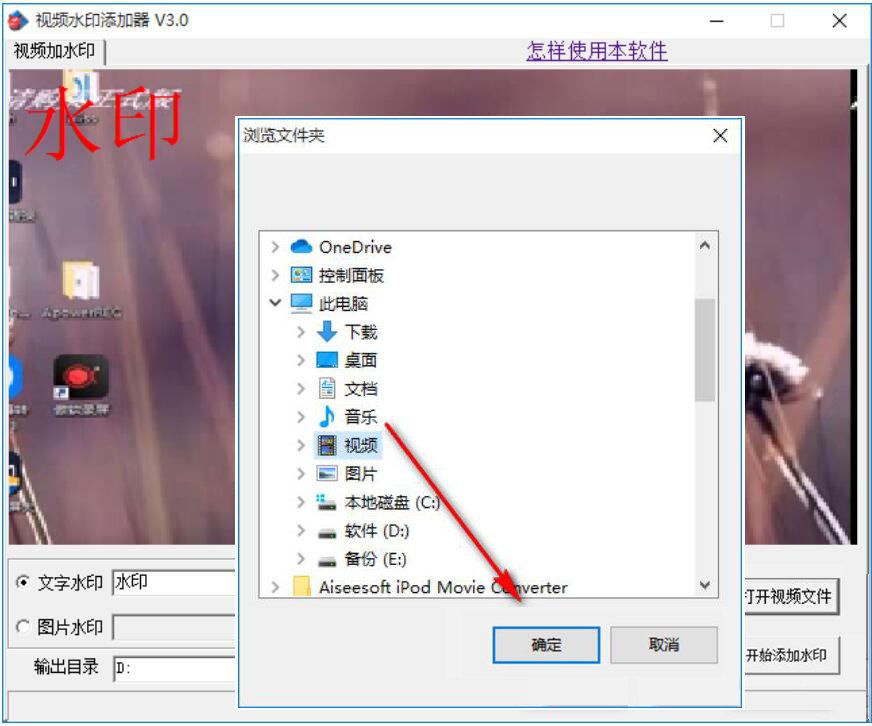
2. 在主界面点击“添加视频”按钮,从弹出的文件选择框中选中需要处理的视频文件,支持MP4、AVI、MOV等常见格式,点击“打开”导入。
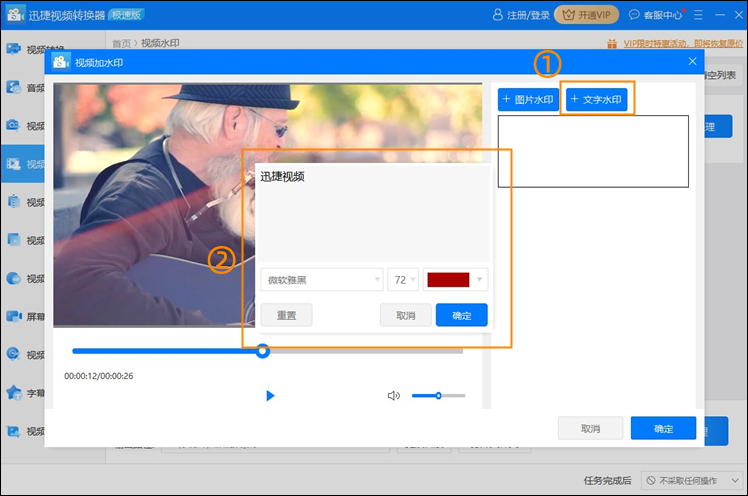
3. 视频加载后,在左侧工具栏找到“文字水印”选项,点击进入文字编辑区域。
4. 在输入框中键入你想要显示的水印文字,比如你的昵称或品牌名,然后在下方的字体、大小、颜色设置中调整到满意的样式。
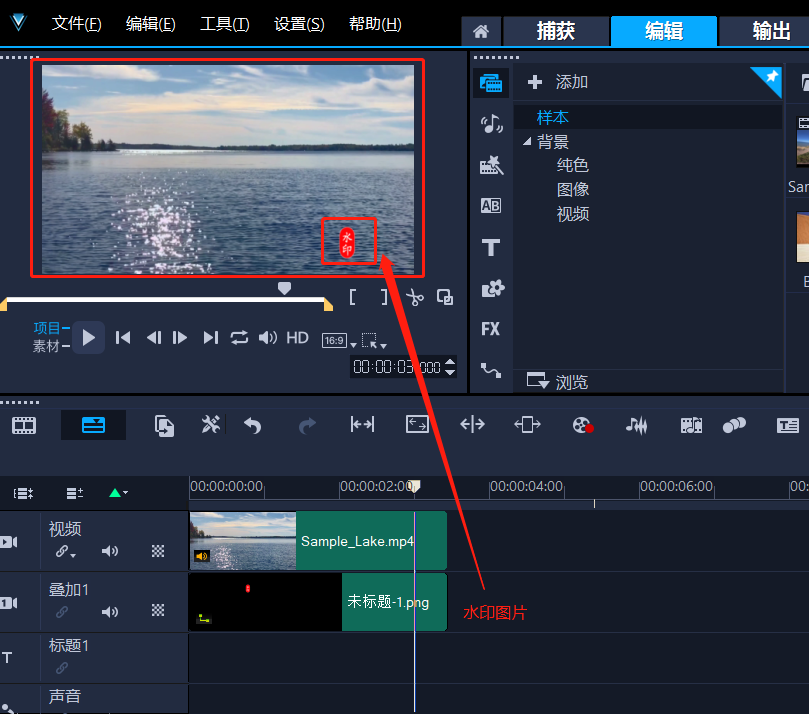
5. 接着,将鼠标移动到右侧预览窗口,直接拖动文字水印到视频画面的任意位置,例如右下角或左上角。
6. 设置水印的显示时长,你可以选择“全程显示”或是自定义时间段,还能调整透明度防止遮挡重要画面。
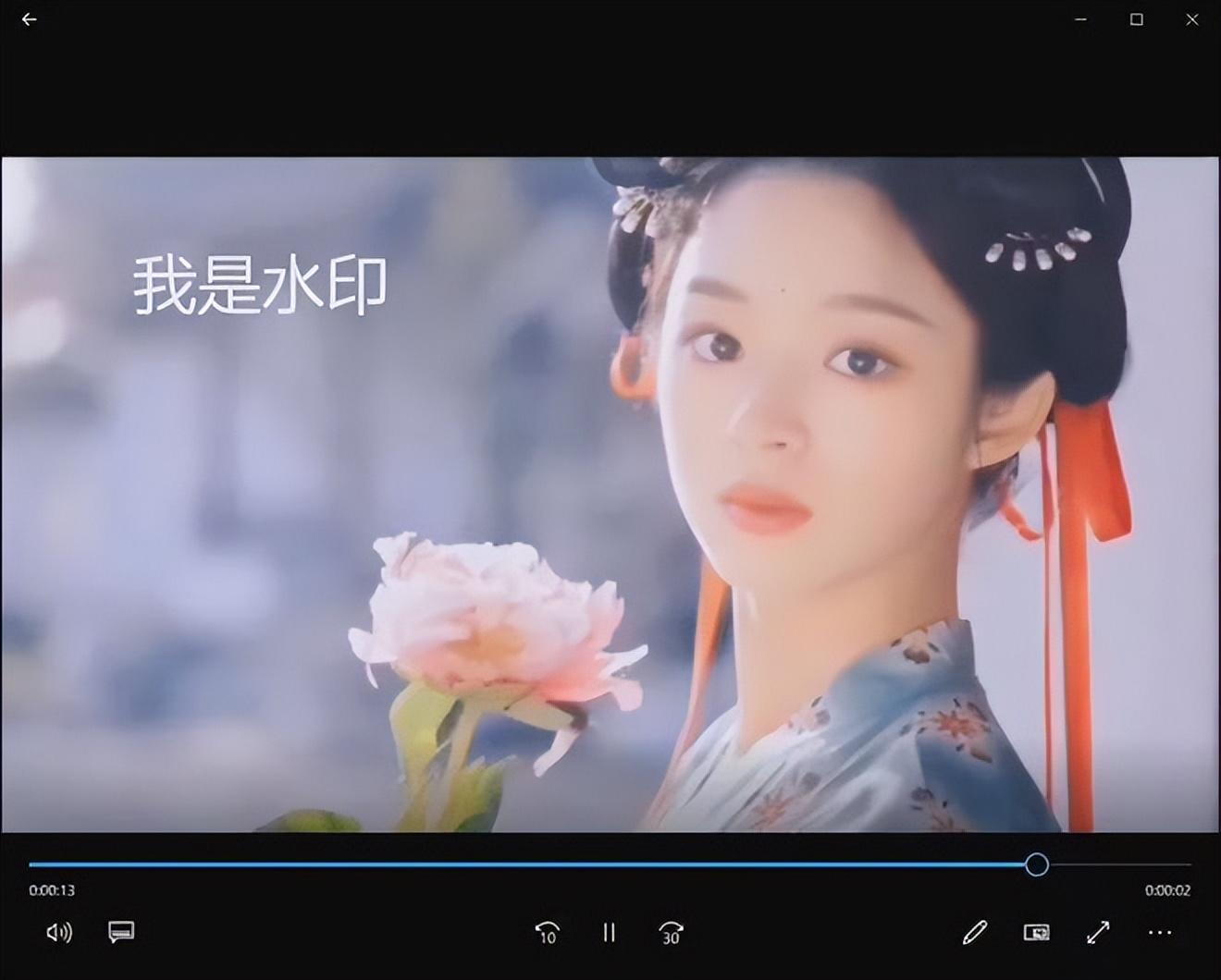
7. 确认所有参数无误后,点击右下角的“导出”按钮,选择输出格式和保存位置,软件会开始快速渲染,完成后即可得到带水印的视频文件。
1. 启动视频水印添加器,点击主界面的“批量添加”标签,进入批量处理模式。
2. 点击“添加多个视频”按钮,在文件选择器中按住Ctrl键同时选中多个视频文件,或者直接拖拽文件夹中的视频到软件窗口。
3. 在批量列表下方选择“图片水印”选项卡,点击“选择图片”按钮,上传你的Logo或个性签名图片(建议使用PNG格式背景透明的图片效果更佳)。
4. 调整图片水印的缩放比例、位置(如右上角、居中、自定义坐标)以及整体透明度,确保水印清晰但不影响观看。
5. 在“应用到所有视频”前打勾,这样所有导入的视频都会自动套用相同的水印设置,无需重复操作。
6. 设置输出文件夹,建议新建一个专门的文件夹存放处理后的作品,方便后续查找。
7. 点击“开始批量导出”,软件会按照队列顺序逐个处理,你可以在进度条中查看每个视频的处理状态,处理完成后会有提示音通知。
1. 操作系统:Windows 7及以上版本,支持32位和64位系统。
2. 处理器:Intel Core i3或同等性能的AMD处理器即可流畅运行。
3. 内存:至少4GB RAM,推荐8GB以上以获得更快的渲染速度。
4. 硬盘空间:安装需要200MB空闲空间,处理高清视频时建议预留10GB以上用于临时文件。
5. 显卡:集成显卡即可支持基础功能,若显卡支持硬件加速则能明显提升导出效率。
6. 显示分辨率:1024x768或更高,以获得完整的界面显示。
7. 网络环境:软件激活和在线更新时需要联网,日常使用则完全离线可用。
8. 其他:需要安装DirectX 11或更高版本,以确保视频预览和渲染的稳定性。
| 配置项 | 最低要求 | 推荐配置 |
| 操作系统 | Windows 7 | Windows 10/11 |
| 处理器 | 双核2.0GHz | 四核3.0GHz以上 |
| 内存 | 4GB | 8GB以上 |
| 硬盘 | 200MB | 10GB以上 |
| 显卡 | 集成显卡 | 独立显卡 |
1. 打开视频水印添加器,导入需要处理的视频文件,进入主编辑界面。
2. 点击“动态水印”功能模块,该功能支持创建滚动、闪烁或逐帧变化的水印效果。
3. 选择“文字动态”或“图片动态”,输入水印内容,并在动画预设中选择“横向滚动”、“垂直移动”或“呼吸闪烁”等模式。
4. 设置运动速度参数,数值越大水印移动越快,建议设置在30%-60%之间,既能有效防盗又不影响观看体验。
5. 如果追求更高级的防伪效果,可以勾选“随机位置跳跃”,软件会在每一帧随机变更水印位置,大幅增加盗用难度。
6. 在预览窗口中点击“播放”按钮,实时感受动态水印的实际效果,不满意可随时调整参数。
7. 完成设置后导出视频,动态水印会跟随视频时间轴持续变化,让侵权者难以简单裁剪去除。
1. 视频水印添加器采用无损编码技术,在添加水印过程中不会对原始视频画面进行二次压缩,因此画质不会出现明显下降。
2. 软件默认以“超高质量”模式输出,该模式会保留原始分辨率、帧率和码率,确保输出视频与源文件画质基本一致。
3. 如果你追求更小的文件体积,可以在导出设置中选择“平衡”或“高压缩”模式,但此时清晰度会略有降低,属于正常现象。
4. 建议在导出前检查“编码器”选项,优先选择H.264编码,它能在保证画质的同时提供较好的兼容性。
5. 另外,水印本身应避免过大过厚,适当降低透明度不仅更美观,也能减少对画面的遮挡,间接提升观感清晰度。
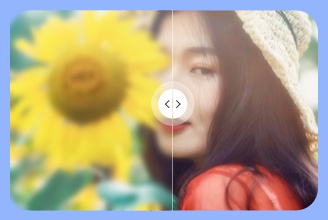
6. 实际测试表明,在相同参数下,添加水印后的视频与原视频的清晰度差异肉眼几乎无法分辨,你可以放心使用。
 首页
首页
 安卓游戏
安卓游戏
 安卓软件
安卓软件
 热门专题
热门专题
 更多
更多
 鄂公网安备42011502001927号


