



厂商:
备案号:
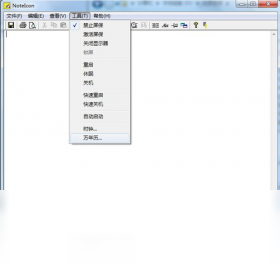
Noteicon是一款专为Windows平台打造的轻量级笔记管理工具,集笔记创建、分类整理、快速检索于一体,旨在帮助用户高效捕捉灵感、管理碎片化信息。软件界面简洁清爽,操作逻辑直观,支持富文本编辑、标签分类、云同步等功能,无论是职场办公、学习记录还是个人知识库搭建,都能轻松应对。Noteicon还内置了强大的搜索功能,支持全文检索,让用户秒级定位所需内容。软件运行稳定,资源占用低,是提升工作效率的得力助手。
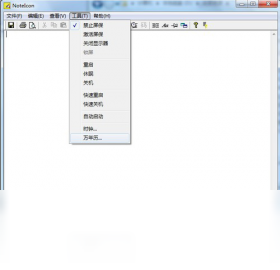
1. 打开Noteicon主界面,点击左上角的“新建笔记”按钮,或使用快捷键Ctrl+N。
2. 在弹出的小窗口中,输入笔记标题,选择保存的分类文件夹(如“工作”、“学习”等),点击“确定”。
3. 进入笔记编辑区域,即可通过顶部工具栏进行文字格式调整,如加粗、斜体、列表、插入图片等。
4. 编辑完成后,点击右上角的“保存”按钮,或按Ctrl+S即可保存笔记,并自动同步到云端。
5. 若需创建子笔记,可在笔记列表中右键选择“新建子笔记”,实现层级管理。
1. 备份:点击左下角的“设置”图标,进入“数据备份”选项卡,点击“立即备份”按钮,软件会将所有笔记打包为一个文件,用户可选择本地路径存储。
2. 自动备份:在“设置”中开启“定时自动备份”功能,可设置每天/每周自动备份,防止数据丢失。
3. 恢复:在“数据备份”选项卡中,点击“恢复备份”,选择之前备份的文件,软件会覆盖当前数据并恢复。
4. 云同步:若已登录账号,笔记会自动同步至云端,可在其他设备上登录同一账号获取数据。
5. 导出:支持将笔记导出为TXT、MD或HTML格式,方便迁移到其他应用。
1. 点击主界面左下角的“设置”图标,选择“云同步”选项卡。
2. 点击“登录账号”按钮,输入已注册的邮箱和密码,或使用微信扫码登录。
3. 登录成功后,开启“自动同步”开关,并选择同步范围(如全部笔记或指定文件夹)。
4. 软件会实时检测笔记变更,并在后台自动同步,也可点击“立即同步”手动触发。
5. 若同步冲突,软件会保留两个版本,可在“同步记录”中查看并手动合并。
6. 建议在多个设备上安装Noteicon并登录同一账号,实现跨设备无缝衔接。
1. 支持导入TXT、Markdown(.md)、HTML及Word(.docx)文件。
2. 点击“文件”菜单中的“导入”选项,选择本地文件,即可将内容导入为新建笔记。
3. 也可通过拖拽方式,直接将文件拖入Noteicon窗口,软件自动识别并导入。
4. 导入的富文本内容会尽量保留原有格式,若格式异常,可在编辑器中手动调整。
5. 支持批量导入多个文件,方便迁移旧笔记。
Noteicon对硬件要求较低,主流配置即可流畅运行,具体如下:
| 项目 | 最低配置 | 推荐配置 |
|---|---|---|
| 操作系统 | Windows 7/8/10 | Windows 10/11 |
| CPU | 1.0 GHz双核 | 2.0 GHz四核 |
| 内存 | 2 GB RAM | 4 GB RAM及以上 |
| 硬盘空间 | 100 MB可用空间 | 500 MB可用空间 |
| 屏幕分辨率 | 1024×768 | 1920×1080 |
 首页
首页
 安卓游戏
安卓游戏
 安卓软件
安卓软件
 热门专题
热门专题
 更多
更多
 鄂公网安备42011502001927号


