
厂商:
备案号:
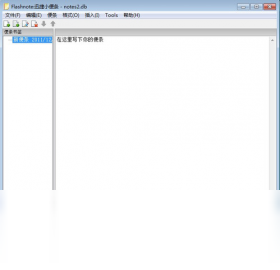
Flashnote是一款轻量级的桌面便签工具,专为需要快速记录灵感的用户设计。它支持随时弹出便签窗口、自动保存内容、自定义颜色与字体,并提供了强大的搜索功能,让您在海量笔记中瞬间找到所需信息。无论是工作备忘、学习笔记还是生活琐事,Flashnote都能帮助您高效管理,让每一刻的想法都不遗漏。软件体积小巧,占用系统资源极少,启动迅速,是您日常办公与学习的得力助手。
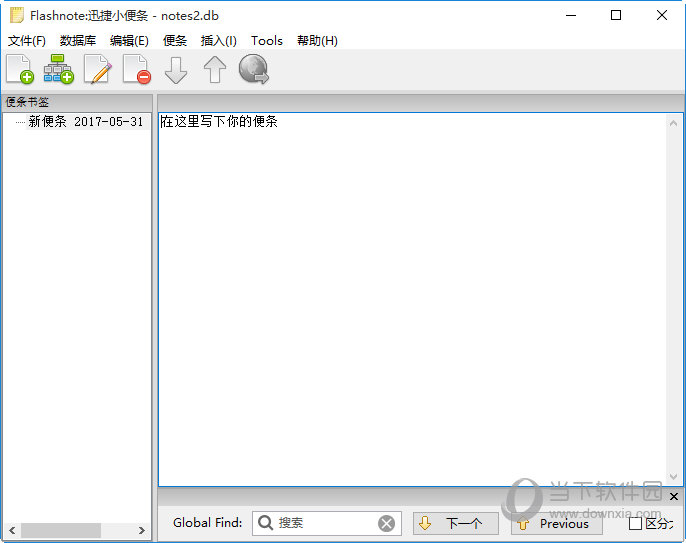
1. 下载并安装Flashnote,双击桌面图标启动软件。
2. 点击系统托盘中的Flashnote图标,选择“新建便签”或直接按快捷键Ctrl+Alt+N。
3. 在便签窗口中输入文字,支持设置字体、颜色、对齐方式等。
4. 便签会自动保存,关闭后可在主界面中重新打开。
5. 使用顶部搜索框,输入关键词即可快速定位到相关便签。
6. 如需置顶便签,右键点击便签标题栏,选择“置顶显示”。
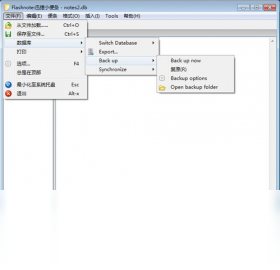
1. 打开Flashnote主界面,点击“文件”菜单,选择“导出”。
2. 选择导出格式(如纯文本或HTML),并指定保存位置。
3. 建议定期导出,并保存至云盘或外部存储设备。
4. 如需恢复,点击“导入”选择备份文件即可。
5. 注意:导出文件不包含图片附件,若需完整备份请复制整个数据文件夹。
1. Flashnote本身不支持云同步,但您可以通过第三方云盘(如坚果云)同步数据文件夹。
2. 找到Flashnote的数据目录(通常在“文档\Flashnote”),将该文件夹同步到云盘。
3. 在另一台设备上安装Flashnote,并指向同一同步文件夹。
4. 注意:同步过程中请关闭Flashnote,避免文件冲突。
5. 若同步后便签丢失,可尝试从云盘历史版本中恢复。
1. Ctrl+Alt+N:新建便签。
2. Ctrl+Alt+F:快速查找便签。
3. Ctrl+Alt+D:显示/隐藏所有便签。
4. Ctrl+Alt+Q:退出Flashnote(需在设置中启用)。
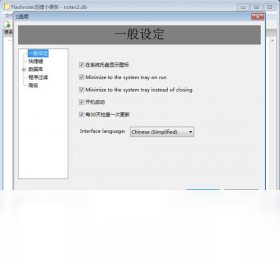
5. 您可以在“设置”->“快捷键”中自定义所有快捷键。
Flashnote对硬件要求极低,任何能运行Windows系统的电脑均可流畅运行,具体配置如下:
| 项目 | 最低配置 | 推荐配置 |
|---|---|---|
| 操作系统 | Windows XP | Windows 10/11 |
| CPU | 1GHz 处理器 | 2GHz 双核及以上 |
| 内存 | 512MB | 2GB 及以上 |
| 硬盘空间 | 20MB 可用空间 | 50MB 可用空间 |
 首页
首页
 安卓游戏
安卓游戏
 安卓软件
安卓软件
 热门专题
热门专题
 更多
更多
 鄂公网安备42011502001927号