
厂商:
备案号:
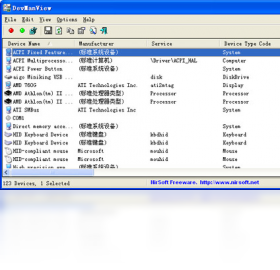
DevManView是一款由NirSoft开发的轻量级系统工具,它能够替代Windows自带的设备管理器,以更直观、更详细的方式展示系统中所有硬件设备的列表。该软件无需安装,下载后即可直接运行,能够显示每个设备的名称、类型、厂商、驱动程序版本、设备状态等关键信息,并支持导出设备列表为文本或HTML文件,方便用户进行硬件管理和故障排查。无论是普通用户还是专业技术人员,DevManView都能提供高效便捷的设备管理体验,是您维护电脑硬件状态的得力助手。
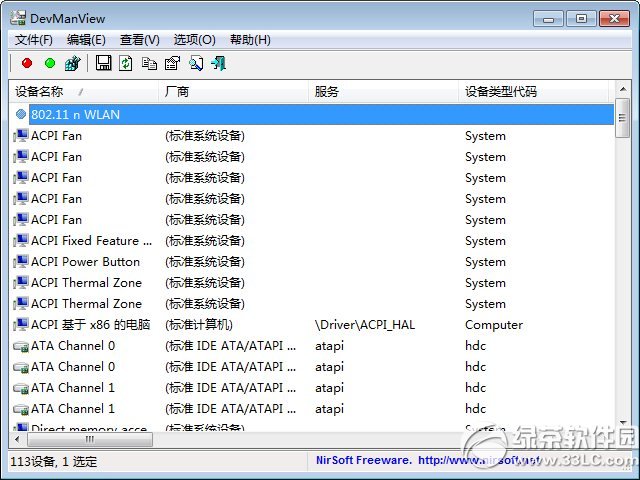
1. 首先从本站下载DevManView压缩包,解压后双击运行DevManView.exe文件,无需安装即可打开主界面。
2. 软件启动后会自动扫描当前系统中的所有硬件设备,并在主窗口中列出设备名称、类型、驱动版本等信息。
3. 您可以通过点击列标题进行排序,例如按“设备名称”或“设备类型”排序,方便快速查找特定设备。
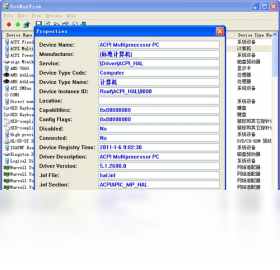
4. 选中某个设备后,右键点击可以查看属性、复制设备信息或导出该设备详情。
5. 若要导出完整设备列表,点击“文件”菜单,选择“导出设备列表”,可将数据保存为TXT或HTML格式文件。
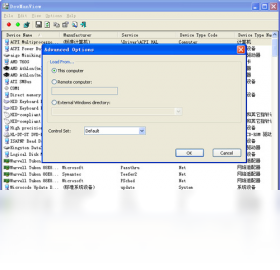
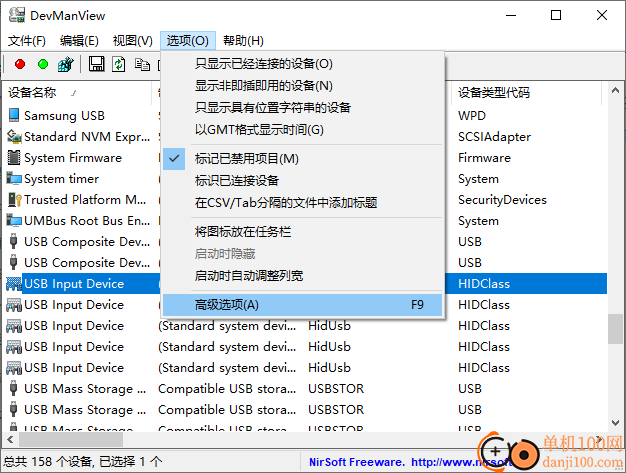
6. 在“选项”菜单中,您可以选择显示或隐藏某些列,以及调整字体和颜色等界面偏好。
1. 首先确认您以管理员身份运行DevManView,右键点击程序图标,选择“以管理员身份运行”,否则可能无法访问所有设备信息。
2. 检查软件是否被安全软件拦截,可以临时禁用杀毒软件或防火墙,然后重新运行程序。
3. 尝试使用兼容模式运行,右键点击程序图标,选择“属性”,在“兼容性”选项卡中勾选“以兼容模式运行这个程序”,并选择Windows 7或Windows 10。
4. 更新您的系统驱动,特别是主板芯片组驱动,以确保系统能够正确识别所有硬件。
5. 如果仍然无法显示,可以尝试从NirSoft官网下载最新版本,或者使用管理员权限重新解压软件包。
1. 启动DevManView,在主界面中找到需要备份驱动的设备。
2. 右键点击该设备,选择“保存所选设备”或“保存所有设备”,将设备信息保存为文本文件。
3. 若需备份驱动文件,建议使用专门的驱动备份工具,DevManView主要用于查看设备信息,但可以配合其他工具使用。
4. 您也可以使用“文件”菜单中的“导出设备列表”功能,将整个设备列表导出,作为备份记录。
5. 备份完成后,妥善保管生成的文本或HTML文件,方便日后重装系统时对照安装驱动。

1. 系统自带设备管理器仅能查看基本设备信息,而DevManView会显示更多详细参数,如设备实例路径、硬件ID、驱动日期等。
2. DevManView支持批量导出设备列表,而系统设备管理器只能逐个查看设备属性。
3. DevManView的界面更加简洁,加载速度快,占用内存少,适合老旧电脑使用。
4. 系统设备管理器可以禁用和卸载设备,DevManView则侧重于查看和导出信息,不提供修改操作。
5. DevManView还支持命令行操作,方便高级用户进行自动化脚本处理。
以下是运行DevManView所需的最低配置要求:
| 操作系统 | Windows XP / Vista / 7 / 8 / 10 / 11 |
| 处理器 | Intel 或 AMD 单核处理器,1GHz 以上 |
| 内存 | 512 MB 及以上 |
| 硬盘空间 | 至少 1 MB 可用空间 |
| 显示分辨率 | 1024x768 或更高 |
| 权限要求 | 需要管理员权限访问设备信息 |
 首页
首页
 安卓游戏
安卓游戏
 安卓软件
安卓软件
 热门专题
热门专题
 更多
更多
 鄂公网安备42011502001927号