

厂商:
备案号:
GPU Caps Viewer 是一款专业且轻量级的显卡信息检测与性能查看工具,它能够快速准确地读取您电脑中显卡的详细型号、核心频率、显存容量、驱动版本以及所支持的DirectX、OpenGL、OpenCL、Vulkan等关键图形技术特性。对于游戏玩家、硬件发烧友和电脑维护人员而言,GPU Caps Viewer 是了解显卡真实实力、判断驱动是否正常、排查图形故障的得力助手。软件界面直观,操作简单,无需安装即可运行,让您随时随地掌握显卡的全面状态。
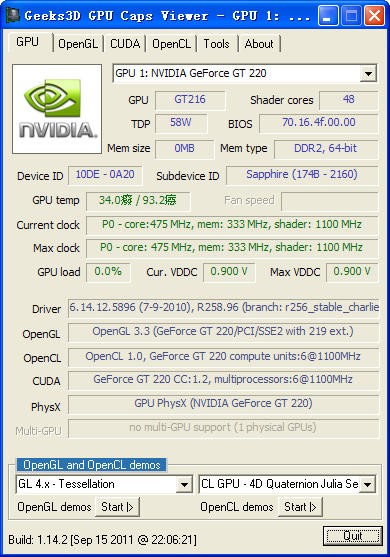
1. 从本站下载GPU Caps Viewer压缩包,解压后双击GPU Caps Viewer.exe文件即可启动程序,无需安装。
2. 程序启动后,主界面会自动开始检测并显示显卡的基本信息,包括显卡名称、GPU型号、显存类型和大小、驱动版本等。
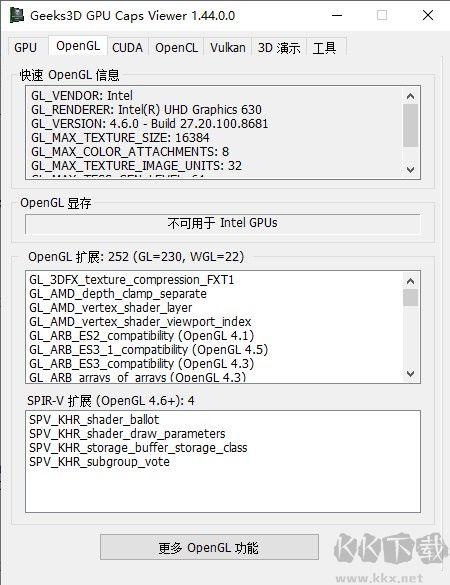
3. 在窗口上方的标签页中,点击“OpenGL”标签,可以查看显卡支持的OpenGL版本和扩展列表。
4. 点击“OpenCL”标签,可以查看显卡的OpenCL版本和计算单元数量。
5. 点击“CUDA”标签(如果您的显卡支持NVIDIA CUDA),可以查看CUDA核心数和计算能力。
6. 点击“Vulkan”标签,可以查看显卡支持的Vulkan版本和API特性。
7. 在“Graphics”标签页中,您可以看到显卡当前运行的核心频率、显存频率和温度等实时数据。
1. GPU Caps Viewer 通过读取显卡驱动和硬件寄存器来获取信息,在绝大多数情况下是准确可靠的。
2. 如果您的显卡驱动未正确安装或版本过旧,可能导致部分信息显示不完整或错误,建议更新到显卡厂商提供的最新驱动。
3. 对于部分较新的显卡型号,如果软件版本过旧可能无法完全识别,请前往官网或本站下载最新版本。
4. 软件显示的显存容量为显卡物理显存,不包括共享系统内存的部分。
5. 如果与显卡官方规格有出入,以显卡厂商公布的规格为准。
6. 您也可以使用GPU-Z等其他工具交叉验证,以确保信息无误。
1. GPU Caps Viewer 主要侧重于信息检测,但内置了简单的OpenGL和OpenCL性能测试功能。
2. 在“OpenGL”标签页中,点击“Run OpenGL Test”按钮,可以运行一个简单的OpenGL渲染测试,得到帧率结果。
3. 在“OpenCL”标签页中,点击“Run OpenCL Test”可以测试显卡的OpenCL计算性能。
4. 这些测试的负载相对较低,主要用于快速验证显卡的图形和计算功能是否正常,不适合作为专业的性能基准。
5. 如果您需要全面的性能评测,建议使用3DMark、FurMark等专业测试软件。
6. 测试过程中如果出现花屏、死机或驱动停止响应,说明显卡可能存在硬件问题或驱动不稳定。
1. 启动GPU Caps Viewer后,在基本信息区域找到“Driver”或“驱动版本”字段,即可看到当前安装的显卡驱动版本号。
2. 您也可以点击“GPU”标签,在“Driver Version”行查看更详细的驱动信息。
3. 如果驱动版本显示为“未知”,请检查设备管理器中显卡驱动是否正常安装。
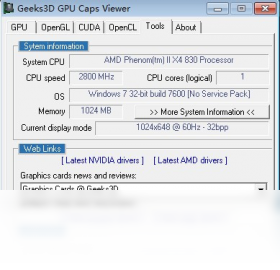
4. 您还可以在“系统”标签中查看操作系统版本、DirectX版本等系统环境信息。
5. 将驱动版本与显卡厂商官网发布的最新版本对比,可以判断是否需要更新。
6. 此软件还提供了“检查更新”功能,但仅针对软件自身,不用于驱动更新。
1. 配置需求:GPU Caps Viewer 是一款非常轻量级的工具,对硬件要求极低,几乎任何能运行Windows的电脑都能流畅运行。
| 配置项 | 最低要求 | 推荐配置 |
|---|---|---|
| 操作系统 | Windows 7/8/10/11 | Windows 10/11 64位 |
| CPU | 任何1GHz以上处理器 | Intel Core i3 或 AMD Ryzen 3 |
| 内存 | 512 MB | 2 GB 或更高 |
| 硬盘空间 | 50 MB 可用空间 | 100 MB 或更高 |
| 显卡 | 支持DirectX 10的显卡 | 支持DirectX 12的显卡 |
2. 使用教程:首先,从本站下载GPU Caps Viewer压缩包,解压后运行主程序。
3. 在弹出的主界面中,您可以查看所有显卡相关信息。
4. 如需复制信息,点击“Copy to Clipboard”按钮,即可将详细信息复制为文本。
5. 如需保存报告,点击“Save Report”按钮,生成HTML格式的详细报告文件。
6. 在“Tools”菜单中,您还可以启动GPU压力测试或查看GPU-Z链接等附加功能。
 首页
首页
 安卓游戏
安卓游戏
 安卓软件
安卓软件
 热门专题
热门专题
 更多
更多
 鄂公网安备42011502001927号