

厂商:
备案号:
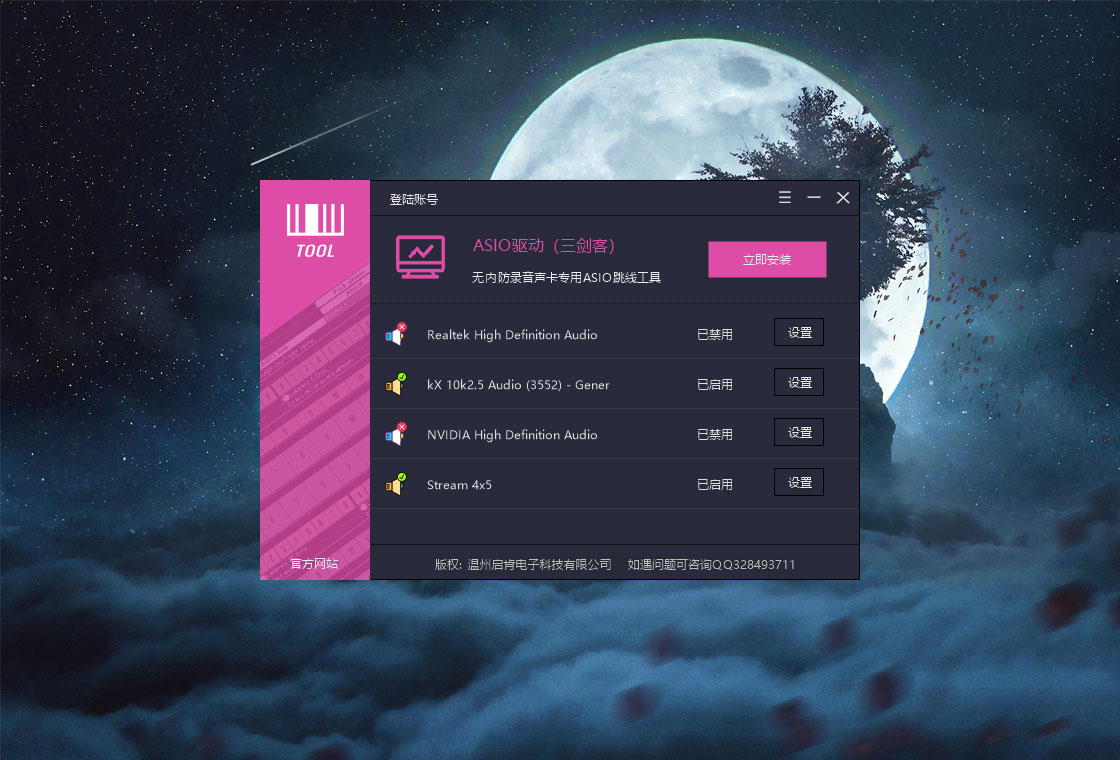
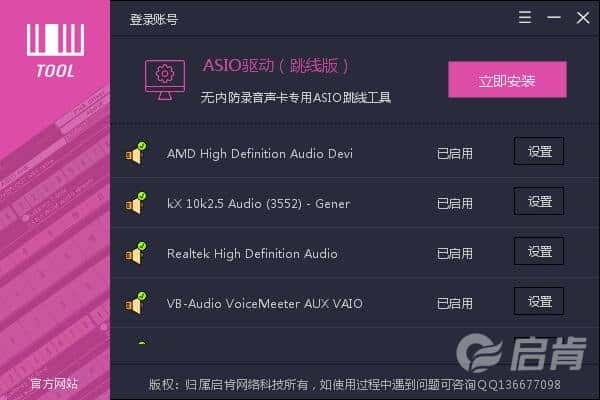
ASIO驱动(跳线版)是一款专为音频创作者、音乐制作人和直播用户设计的专业音频驱动工具,它通过独特的跳线功能,让用户能够灵活路由内部音频信号,实现多轨录音、实时监听和低延迟输出。无论你是使用编曲软件、直播伴侣,还是日常影音娱乐,这款驱动都能显著提升音频处理效率,让声音表现更加纯净稳定。软件安装简单,兼容性强,是优化电脑音频性能的得力助手。
1. 首先,检查系统默认播放设备是否已切换为“ASIO驱动(跳线版)”对应的输出通道,可在系统托盘右键点击音量图标,选择“播放设备”进行确认。
2. 其次,打开你的音频软件(如Cubase、FL Studio),在音频设置中确保选择了ASIO驱动(跳线版)作为驱动类型,并正确勾选所需的输入输出通道。
3. 如果仍然无声,尝试在跳线面板中重置所有路由,并重新启动电脑,让驱动彻底加载。
4. 检查声卡是否被其他程序独占,关闭所有占用音频的应用,再重新测试。
5. 若问题依旧,建议卸载驱动后重新安装,并在安装前关闭杀毒软件,避免误拦截驱动文件。
1. 打开ASIO驱动(跳线版)的控制面板,通常可在系统托盘图标或音频软件内进入。
2. 在面板中找到“跳线”或“路由”模块,点击“新建”创建一个自定义路由方案。
3. 选择输入端口为“虚拟输入”或“线路输入”,输出端口则指向你需要的目标设备,比如耳机或扬声器。
4. 将“播放通道”和“录音通道”分别映射到不同的虚拟线路上,实现内录。
5. 在录音软件中,将输入源设置为“立体声混音”或对应的ASIO通道,即可开始内录。
6. 调整各个通道的音量滑块,避免爆音或底噪,确保录制质量。
1. 在音频软件中,打开ASIO驱动(跳线版)的缓冲区设置,将采样点从默认的512或1024降低到256或128。
2. 关闭后台运行的非必要程序,释放CPU资源,减少音频处理的负担。
3. 在驱动控制面板中,优先使用“高精度”模式,并确保声卡采样率与工程文件一致,避免重采样带来的延迟。
4. 如果使用USB接口的声卡,建议更换到电脑后置USB接口,避免供电不足导致性能下降。
5. 更新主板芯片组驱动和BIOS,保证PCIe或USB总线传输效率。
6. 尝试将音频软件进程优先级设置为“高”,在任务管理器中即可调整。
1. 打开你的宿主软件(如Studio One),新建一个乐器轨。
2. 在乐器轨的输入设置中,选择ASIO驱动(跳线版)提供的虚拟MIDI端口,例如“ASIO虚拟MIDI 1”。
3. 加载你喜欢的虚拟乐器插件,比如Kontakt或Serum。
4. 在跳线面板中,将MIDI输入路由到该虚拟端口,同时将乐器的音频输出路由到主输出通道。
5. 按下琴键或使用钢琴卷帘窗输入音符,即可听到声音。
6. 如果需要录制外部MIDI键盘,将键盘的MIDI输出连接到驱动的MIDI输入端口,再映射到同一虚拟端口即可。
7. 调整混音台的音量平衡,并添加效果器,完成创作。
ASIO驱动(跳线版)本身占用资源极低,但为了流畅运行音频软件和插件,建议电脑满足以下配置:
| 配置项 | 最低要求 | 推荐配置 |
|---|---|---|
| 操作系统 | Windows 7 64位 | Windows 10/11 64位 |
| CPU | 双核 2.0 GHz | 四核 3.0 GHz 或更高 |
| 内存 | 4 GB | 8 GB 或以上 |
| 声卡 | 支持ASIO的独立声卡 | 支持ASIO的专业音频接口 |
| 硬盘 | 500 MB 可用空间 | SSD 固态硬盘 |
确保系统性能足够,才能发挥驱动的低延迟优势。
 首页
首页
 安卓游戏
安卓游戏
 安卓软件
安卓软件
 热门专题
热门专题
 更多
更多
 鄂公网安备42011502001927号