

厂商:
备案号:
AutoCAD OwnerGuard是一款专为CAD设计师与工程团队打造的图纸安全保护工具,它能够在不改变原有工作流程的前提下,为您的AutoCAD文件添加强大的访问控制与版权保护。无论是个人创作者还是企业级用户,都能通过它有效防止图纸被非法复制、篡改或未授权传播。软件采用先进的加密算法,支持灵活的权限设置,让您轻松管理每一份设计文件的使用范围。同时,它提供了简洁直观的操作界面,即使没有专业IT背景的设计师也能快速上手。
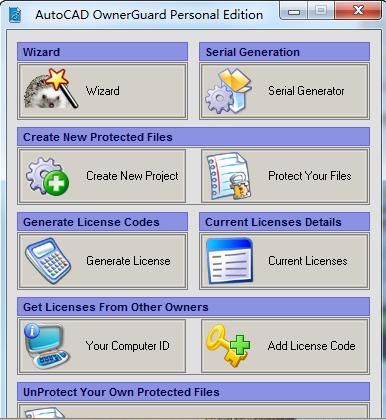
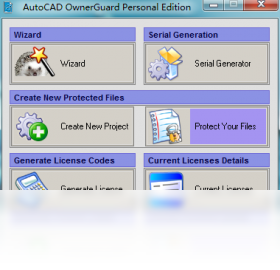
1. 安装并启动AutoCAD OwnerGuard,在主界面点击“添加文件”按钮,选择您需要保护的DWG或DXF文件。
2. 文件加载后,在右侧面板中找到“权限设置”区域,您可以根据需要勾选“禁止打印”、“禁止编辑”、“禁止复制”等选项。
3. 若需指定可访问的用户,请点击“用户管理”,输入对方邮箱或用户名,并为其分配对应的操作权限等级。
4. 完成设置后,点击“应用保护”按钮,软件将自动为文件生成加密副本,原文件不受影响。
5. 若需修改权限,只需在软件中打开已保护的文件,重新调整选项并保存即可。
1. 首先确认您使用的是最新版本,旧版本可能无法识别新加密格式,请前往官网下载更新。
2. 检查文件扩展名是否被修改,若后缀被改动,请手动改回“.dwg”或“.dxf”后重试。
3. 若提示需要授权码,请联系文件发送方获取有效的授权码或访问凭证。
4. 尝试使用“以管理员身份运行”AutoCAD OwnerGuard,避免因系统权限不足导致读取失败。
5. 若以上方法均无效,可将文件发送至官方技术支持邮箱,附上错误截图和文件样本,等待人工协助处理。
1. AutoCAD OwnerGuard 仅在打开和保存文件时进行加密/解密处理,不会常驻后台占用资源。
2. 对于小于50MB的图纸,处理时间几乎可以忽略不计;大文件建议关闭其他程序后操作。
3. 软件优化了内存占用,实测在主流配置电脑上运行AutoCAD与OwnerGuard无卡顿现象。
4. 您可以在设置中调整“加密级别”,平衡安全性与性能,推荐选择“标准”模式。
5. 若您使用机械硬盘,建议将临时文件目录设置在SSD上,可进一步提升响应速度。
1. 在软件主界面点击“批量处理”选项卡,进入批量保护模式。
2. 点击“添加文件夹”或“添加文件”一次导入多个CAD文件,支持拖拽操作。
3. 在下方统一设置权限模板,例如全部禁止打印、允许查看等,节省逐一配置时间。
4. 点击“开始保护”,软件将自动遍历所有文件并生成加密副本,进度条实时显示。
5. 处理完成后,可在“输出目录”中查看结果,日志文件会记录每个文件的保护状态。
1. 操作系统方面,支持Windows 10/11(64位),以及Windows Server 2016及以上版本。
2. CAD兼容性覆盖AutoCAD 2010至2024所有主流版本,包括对应的建筑、机械等专业工具集。
3. 支持DWG、DXF、DWT等常见格式,同时也兼容部分第三方CAD软件导出的文件。
4. 若您使用Mac版AutoCAD,建议先转换文件格式再使用本工具,或配合虚拟机运行。
5. 软件提供32位兼容模式,但功能受限,推荐64位系统获得完整体验。
| 项目 | 最低配置 | 推荐配置 |
| 操作系统 | Windows 10 64位 | Windows 11 64位 |
| 处理器 | Intel i3 或 AMD 同等 | Intel i5 及以上 |
| 内存 | 4 GB | 8 GB 或更高 |
| 硬盘空间 | 200 MB 可用空间 | 500 MB SSD |
| 显卡 | 支持DirectX 11 | 独立显卡2GB显存 |
 首页
首页
 安卓游戏
安卓游戏
 安卓软件
安卓软件
 热门专题
热门专题
 更多
更多
 鄂公网安备42011502001927号