




厂商:
备案号:
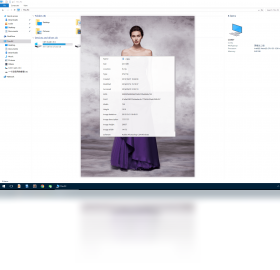
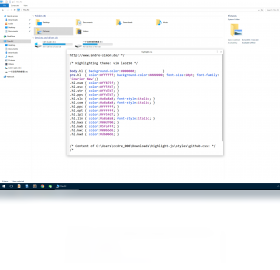
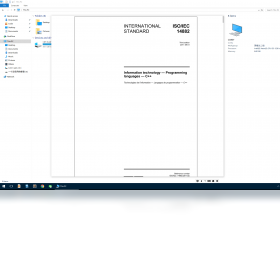
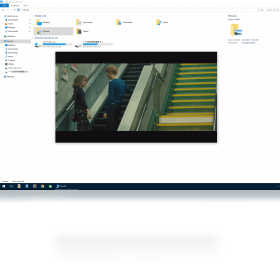
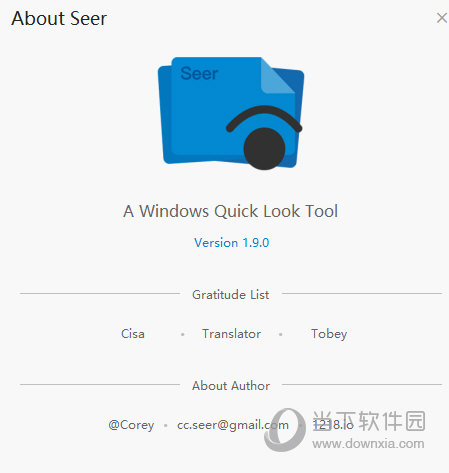
Seer 是一款专为 Windows 用户打造的轻量级文件快速预览工具,它能够让你在不打开任何软件的情况下,通过简单的空格键即可快速查看图片、文档、视频、音频等几乎所有常见格式的文件内容。无论是设计师快速浏览设计稿,还是办公族高效查阅资料,Seer 都能极大提升你的工作效率,让文件预览变得前所未有的简单与快捷。它体积小巧、运行流畅,是您电脑上不可或缺的效率利器。
1. 首先,确保你已经成功安装并打开了 Seer 软件,此时任务栏右下角会出现 Seer 的图标。
2. 右键点击系统托盘中的 Seer 图标,在弹出的菜单中选择“设置”或“Preferences”选项。
3. 在设置窗口中,找到“常规”或“General”选项卡,并点击进入。
4. 在常规设置页面中,查找“开机自动启动”或“Launch on system startup”相关的复选框,并勾选它。
5. 设置完成后,点击“应用”或“确定”按钮保存配置,这样下次开机时 Seer 就会自动运行了。
6. 如果你在设置中找不到该选项,可以检查 Seer 是否被安全软件拦截了自启动权限,放行即可。
1. 确认你使用的 Seer 版本是否为最新版,建议前往官网下载最新版本,因为旧版本可能不支持某些 PDF 格式。
2. 检查你的电脑是否安装了 PDF 阅读器,如 Adobe Acrobat Reader 或福昕阅读器,Seer 需要调用这些组件来渲染 PDF。
3. 尝试以管理员身份运行 Seer,右键点击 Seer 快捷方式,选择“以管理员身份运行”,看是否能解决权限不足导致的预览失败。
4. 查看 Seer 的设置,确保在“文件类型”或“插件”管理器中,PDF 预览功能没有被禁用。
5. 如果以上方法都无效,可以尝试重新安装 Seer,或者到官方论坛反馈问题,附上你的系统版本和 Seer 版本信息。
6. 另外,某些加密或扫描版的 PDF 可能无法预览,请更换其他 PDF 文件测试。
1. 检查系统音量是否开启,并且没有静音,同时确认其他播放器播放视频时有声音。
2. 在 Seer 的设置中,找到“视频”或“媒体”选项,检查是否启用了“播放声音”的功能。
3. 尝试更换视频格式,比如从 MKV 换成 MP4,因为某些特殊编码的视频可能不支持音频解码。
4. 更新 Seer 到最新版本,新版本通常会修复一些音频解码的兼容性问题。
5. 如果还是不行,可以安装 K-Lite Codec Pack 等万能解码器,增强系统对音视频格式的支持。
6. 最后,确认你的电脑声卡驱动是正常的,更新声卡驱动或许能解决问题。
1. 安装并运行 Seer 后,打开任意文件夹,单击选中一个文件(如图片、文档、视频等)。
2. 按下键盘上的空格键,此时 Seer 会立即弹出预览窗口,显示文件内容。
3. 松开空格键,预览窗口会马上关闭,回到文件资源管理器,整个过程非常流畅。
4. 在预览窗口中,你可以使用鼠标滚轮或方向键来翻阅同一目录下的其他文件,方便快速浏览。
5. 对于图片,你还可以使用 Ctrl+鼠标滚轮进行缩放,或者点击预览窗口底部的工具栏进行旋转、复制等操作。
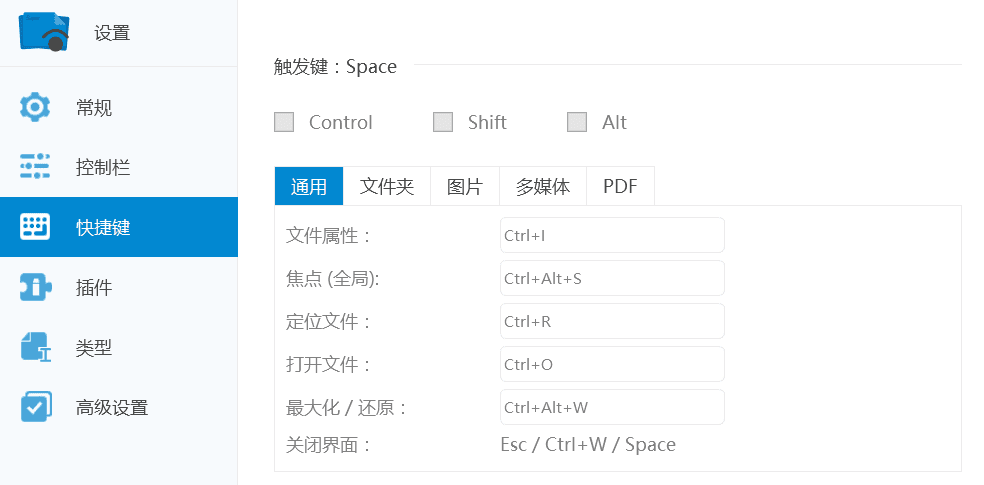
6. 如果你觉得空格键手势与其他软件冲突,可以在设置中自定义按键,或者关闭某些应用的快捷键占用。
Seer 是一款非常轻量级的软件,对电脑配置要求极低,几乎任何能运行 Windows 的电脑都能流畅使用。以下是推荐的配置参考:
1. 操作系统:Windows 7 SP1 及以上版本(包括 Windows 10/11)。
2. CPU:1 GHz 或更快的处理器,推荐双核及以上。
3. 内存:至少 1 GB RAM,推荐 2 GB 或以上,以保证预览大文件时的流畅性。
4. 硬盘:安装需要约 50 MB 可用空间,但预览缓存可能需要更多空间,建议预留 500 MB 以上。
5. 显卡:无需独立显卡,集成显卡即可满足所有预览需求。
6. 其他:需要安装 .NET Framework 4.6.2 或更高版本,否则可能无法运行。
7. 显示分辨率:无特殊要求,任何分辨率均可正常使用。
| 配置项 | 最低要求 | 推荐配置 |
|---|---|---|
| 操作系统 | Windows 7 | Windows 10/11 |
| CPU | 1 GHz | 双核及以上 |
| 内存 | 1 GB | 2 GB 以上 |
| 硬盘空间 | 50 MB | 500 MB 以上 |
| .NET Framework | 4.6.2 | 最新版 |
 首页
首页
 安卓游戏
安卓游戏
 安卓软件
安卓软件
 热门专题
热门专题
 更多
更多
 鄂公网安备42011502001927号


